
当サイトはデジハク(運営: UNIT BASE株式会社)の公式サイトの公開情報などをもとに編集部が独自に執筆しています。コース・料金・サポート内容・キャンペーンは変わることがあるため、最新の情報は公式サイトで確認してください。記事内には広告を含みます。
Premiere Pro(プレミアプロ)を入れてみたものの、画面にたくさんの窓が並んでいて、どこから触ればいいか分からない。動画編集の初心者なら、最初はみんなそう感じますよね。
結論から言うと、Premiere Proの使い方は「読み込む、並べる、切る、文字と音を入れる、書き出す」の5つから覚えれば大丈夫です。たくさんある機能は、この流れができてから少しずつ足していけばいいんです。
この記事を読むと、Premiere Proで動画を1本作るまでの基本操作と、初心者がつまずきやすい所の直し方が分かります。
Premiere Proはどんなソフト?
Premiere Proは、Adobeが出している動画編集ソフトです。YouTubeの動画からSNSの短い動画、企業の紹介動画まで、幅広い仕事で使われています。
Adobe公式サイトによると、現在はデスクトップ版とモバイル版をまとめて「Adobe Premiere」と呼ぶようになっています。この記事では、パソコンで使うデスクトップ版を、なじみのある「Premiere Pro」の呼び方で紹介しますね。
デスクトップ版は買い切りではなく、月単位か年単位で契約する形です。無料体験も用意されているので、まずは操作感を確かめてみるのも1つの方法です。料金や体験の条件は変わることがあるので、Adobe公式サイトで最新の情報を確かめてみてください。
初心者がPremiere Proから始めてもいい?
『初心者にはプロ向けのソフトは難しいのでは』と心配になりますよね。たしかに機能は多いですが、基本の操作だけなら、ほかのソフトと大きくは変わりません。
副業や仕事にしたいなら、最初からPremiere Proで覚えておくと、あとで乗り換える手間がかからないのも良いところです。ほかのソフトとの違いは初心者向け動画編集ソフトの選び方でまとめています。
まずは画面の見方を覚えよう
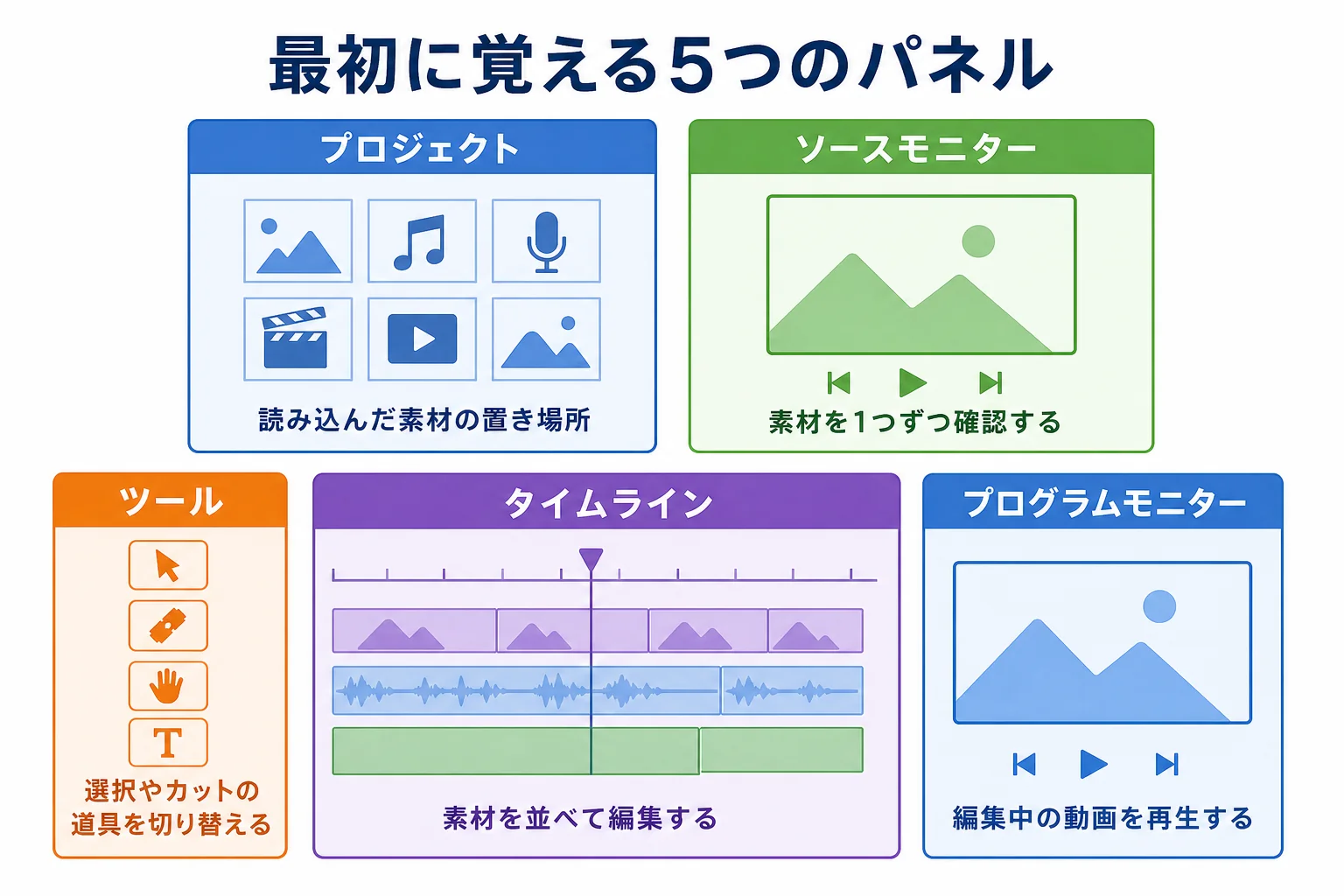
Premiere Proを開くと、いくつもの窓(パネル)が並んでいます。最初に覚えたいのは、次の5つです。
| パネル | 役割 | 初心者が使う場面 |
|---|---|---|
| プロジェクト | 読み込んだ素材の置き場所 | 動画・音楽・画像を入れておく |
| ソースモニター | 素材を1つずつ確認する画面 | 使いたい部分を探す |
| プログラムモニター | 編集中の動画を再生する画面 | 仕上がりを確かめる |
| タイムライン | 素材を並べて編集する場所 | カット・テロップ・BGMを入れる |
| ツール | 編集の道具を選ぶ場所 | 選択ツールやレーザーツールを切り替える |
全部を一度に覚えなくても大丈夫です。まずは「左下に素材、下の大きい所で編集、右上で再生」とざっくりつかんでおけば、作業は始められます。
パネルの配置が崩れた時は
作業中に、うっかりパネルを動かしたり閉じたりしてしまうこともあります。『画面がぐちゃぐちゃになった』と焦りますよね。
そんな時は、ワークスペースをリセットすると元の配置に戻せます。メニューの「ウィンドウ」から「ワークスペース」を開き、保存したレイアウトにリセットする項目を選んでみてください。メニューの名前はバージョンで変わることがあります。
動画を1本作るまでの基本操作
ここからは、Premiere Proで動画を1本作るまでの流れを順番に見ていきます。まずは全体の流れを確認しておきましょう。
- 新しいプロジェクトを作り、保存場所を決める
- 動画・音楽・画像の素材を読み込む
- 素材をタイムラインに並べて、シーケンスを作る
- いらない部分をカットして、つなぎを整える
- テロップとBGMを入れる
- 書き出して、別の画面で見直す
1. プロジェクトを作って素材を読み込む
最初に、新しいプロジェクトを作ります。プロジェクトは、編集の作業内容をまとめて保存するファイルのことです。
保存場所は、素材と同じフォルダの中にしておくのがおすすめです。あとで素材が見つからなくなる「リンク切れ」を防ぎやすくなります。
素材は、プロジェクトパネルにドラッグして読み込めます。動画・BGM・画像など、種類ごとにビン(フォルダ)を分けておくと、あとで探しやすいですよ。
2. タイムラインに並べる
読み込んだ動画をタイムラインにドラッグすると、その素材に合わせたシーケンスが作られます。シーケンスは、編集する1本の動画の土台のようなものです。
縦型の動画を作りたい時は、シーケンスの設定で縦長のサイズを選んでおきましょう。作り始めてから変えると、テロップの位置などを直す手間が増えてしまいます。
3. カットしてつなぐ
いらない部分を切るには、レーザーツールを使います。切りたい位置でクリップをクリックすると、そこで2つに分かれます。
分けた部分を選択ツールで選び、削除します。この時、空いたすき間を詰めながら消す「リップル削除」を使うと、あとからクリップを寄せる手間がなくなります。
例えば、話の最初の「えーっと」を切りたい時。言い始めの直前でカットし、前の部分をリップル削除すれば、すっきりした始まりになります。
4. テロップとBGMを入れる
テロップは、文字ツールでプログラムモニターをクリックすると入力できます。フォントや色、大きさは、エッセンシャルグラフィックスなどのパネルで調整します。
BGMは、音楽の素材をタイムラインの音声トラックにドラッグして入れます。声が聞こえにくい時は、BGMのクリップの音量を下げてバランスを整えましょう。
テロップを見やすくするコツはテロップ・BGM・フリー素材の基本でも紹介しています。
カットのテンポをよくするコツ
カットに慣れてきたら、テンポも意識してみましょう。話と話の間の無言の部分を少し詰めるだけで、動画がぐっと見やすくなります。
ただ、詰めすぎると息つぎもない早口の動画になってしまいます。『ちょっと速いかな』と感じたら、数フレームだけ間を戻してみてください。何度か再生して、自然に聞こえる長さを探すのがコツです。
5. 書き出す
編集が終わったら、動画ファイルとして書き出します。画面上部の「書き出し」から、ファイル名や保存先、形式を選んで書き出してみてください。
形式に迷ったら、まずはSNSやYouTubeで広く使われるH.264(MP4)を選んでおけば困りにくいです。書き出したら、スマホなど別の画面で再生して、文字の大きさや音のバランスを確かめておきましょう。
覚えておくと速くなるショートカット
Premiere Proに少し慣れてきたら、ショートカットキーを覚えると作業がぐっと速くなります。最初は、よく使うものだけで十分です。
| 操作 | Windows | Mac |
|---|---|---|
| 再生・停止 | Space | Space |
| 選択ツール | V | V |
| レーザーツール | C | C |
| 元に戻す | Ctrl+Z | Command+Z |
| 保存 | Ctrl+S | Command+S |
| 書き出し | Ctrl+M | Command+M |
ショートカットは、自分で割り当てを変えることもできます。キーの割り当てはバージョンや設定で変わることがあるので、操作がうまくいかない時は、メニューの「キーボードショートカット」で確かめてみてください。
『全部覚えるのは大変そう』と感じますよね。まずは再生とレーザーツールの2つを意識して使うだけでも、作業のテンポが変わってきますよ。
ショートカットは覚えるより、使いながら手に慣らすもの。よく使う操作を1つ決めて、その日はマウスではなくキーで操作してみてください。
初心者がつまずきやすい所と直し方
Premiere Proを使い始めると、だれもが一度はつまずくポイントがあります。よくある困りごとと直し方をまとめてみました。
再生がカクカクする
高画質の素材を使うと、パソコンによっては再生が重くなります。プログラムモニターの再生時の画質を下げると、なめらかに動くことが多いです。
それでも重い時は、軽い代わりのファイル(プロキシ)を作って編集する方法もあります。パソコンの性能が気になる方は動画編集用パソコンの選び方も参考にしてみてください。
素材が見つからないと表示される
素材を別のフォルダに動かしたり、名前を変えたりすると、「メディアが見つからない」と表示されることがあります。これがリンク切れです。
あわてずに、素材の今の場所を選び直せば、つなぎ直せます。最初から素材とプロジェクトを同じフォルダにまとめておくと、起きにくくなりますよ。
人に質問する時は、状況を具体的に伝えると答えてもらいやすくなります。
「素材が見つからないと出ます」
「素材のファイルを、最初に読み込んだ後で別のフォルダに移しましたか?」
どの操作のあとに起きたかを添えるだけで、原因にたどり着くのがぐっと早くなります。
作業が消えてしまった
ソフトが急に落ちて、作業が消えてしまうこともあります。こまめにCtrl+S(MacはCommand+S)で保存する習慣をつけておきましょう。
Premiere Proには自動保存の機能もあります。困った時は、自動保存のフォルダに残っているファイルを探してみてください。
タイムラインの上の方にあるトラックが優先して表示されることを知らずに、テロップが動画の下に隠れてしまう。文字のクリップは、動画より上のトラックに置きましょう。
初心者におすすめの練習の順番
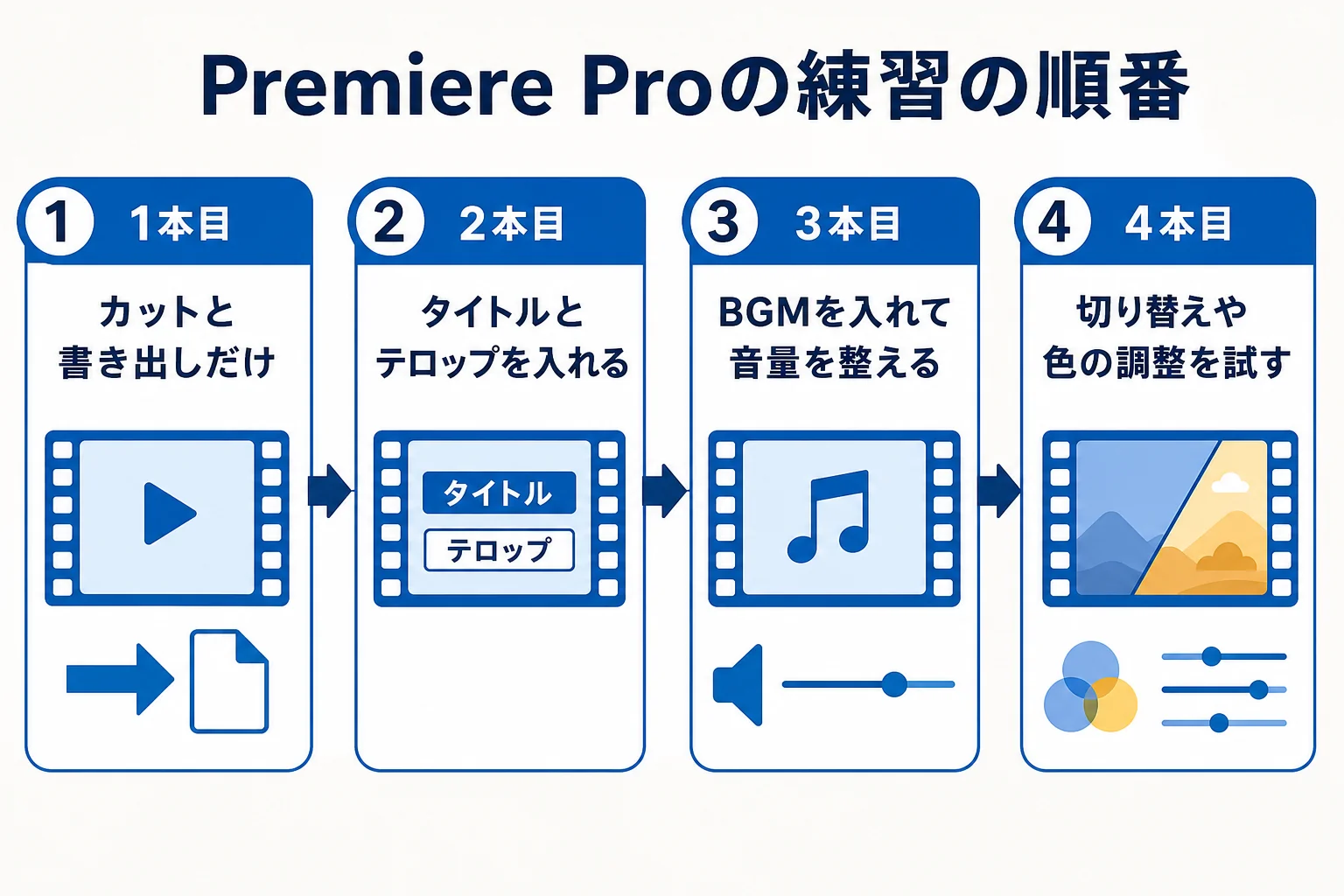
使い方の流れが分かったら、短い動画で練習を重ねていきましょう。例えば、こんな順番で進めると無理がありません。
| 段階 | 練習すること |
|---|---|
| 1本目 | スマホの動画を数本つないで、カットと書き出しだけ |
| 2本目 | タイトルとテロップを入れる |
| 3本目 | BGMを入れて、声とのバランスを整える |
| 4本目 | 場面の切り替え(トランジション)や色の調整を試す |
| 5本目以降 | 作りたいジャンルの動画をまねして作る |
1本ごとに新しい操作を1つ足していく形です。『早くいろいろな表現を使いたい』と思うかもしれませんが、基本の流れを手が覚えてからの方が、結局は上達が早いんです。
学ぶ材料の選び方
Premiere Proは使う人が多いので、本や解説動画もたくさんあります。Adobe公式サイトでは、Premiereを使う人は初心者向けの公式オンライン講座「クリエイティブカレッジ」に無料で参加できると案内されています。
本や動画で学ぶ時は、自分のバージョンに近い内容かを確かめてみてください。勉強方法の使い分けは動画編集の勉強方法でくわしく紹介しています。
知恵袋や口コミで見かける声の傾向
Premiere Proの使い方について、知恵袋や口コミサイトの声も見てみました。個人の感想なので、傾向として参考にしてください。
多いのは、「初心者だけど、画面が複雑で何から覚えればいいか分からない」という相談です。回答では、まずはカットと書き出しだけで1本作ってみる、という意見がよく見られます。
「再生が重い」「書き出しに時間がかかる」という悩みもよく見かけます。再生の画質を下げる、パソコンの性能を見直す、といった回答が目立つ印象です。
一方で、「最初は難しかったけど、慣れたら手放せなくなった」という声もあります。最初の数本を乗り越えられるかどうかが、分かれ目と言えそうです。
具体例としてデジハクのカリキュラム
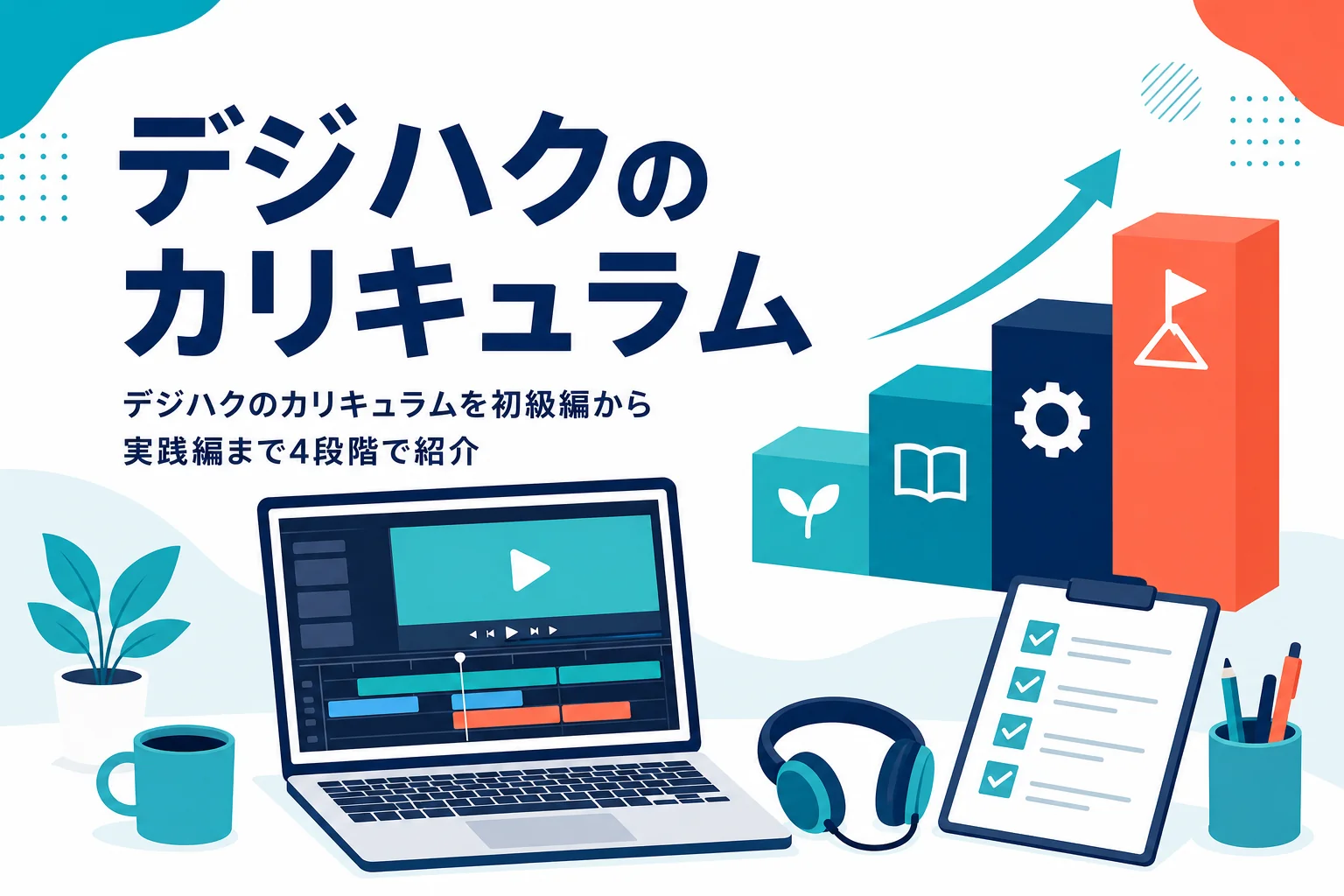
Premiere Proを順番に体系立てて学ぶ方法の具体例として、オンライン動画編集スクール「デジハク(DIGITAL HACKS)」のカリキュラムを見ておきましょう。
デジハクの初級編は、Premiere Pro基礎講座のChapter01〜03から始まります。そのあと、ビジネス系・コスメ系・都市伝説系・ショート系といったジャンル別のYouTube編集講座へ進む流れです。
| 段階 | 公式サイトに書かれている主な内容 |
|---|---|
| 初級編 | Premiere Pro基礎講座Chapter01〜03・デザイン基礎・YouTube編集講座・サムネイル制作・ポートフォリオ制作 |
| 中級編 | 時短テクニック・テロップ講座・After Effects・サウンド基礎・Illustrator基礎 |
| 上級編 | 企画構成・絵コンテ制作・模擬案件を想定した講座 |
| 実践編 | 案件獲得ロードマップ・ディレクション・撮影・YouTube運用・営業講座 |
学べるソフトは、Premiere Pro・After Effects・Photoshop・Illustratorの4つと公式FAQに書かれています。この記事で紹介した基本操作を土台に、時短テクニックやテロップ、アニメーションへと広げていく形です。
分からない操作は、専属講師との面談やチャットで質問でき、必要に応じて編集画面を操作した解説動画で回答してもらえると公式サイトに書かれています。作った作品は、1フレーム単位で添削を受けられます。
受講には、パソコンとAdobeソフトの準備が受講料とは別に必要です。コースはマンツーマンサポート3ヶ月のSTANDARDと、6ヶ月でAI活用講座がつくPROの2つで、受講料は公式サイトで「詳細は無料説明会にてご案内」とされています。
講座の中身はデジハクのカリキュラムで、質問や添削の仕組みはデジハクのサポート体制でくわしく紹介しています。
デジハク
まずは無料説明会で、自分に合う学び方か確かめる
動画編集スクールが合うかどうかは、学習時間の取り方とサポートの中身で決まります。デジハクでは、オンラインの個別説明会(約60分・無料)で、カリキュラムや学習システム、受講料、必要なパソコンのことまで受講前に相談できます。申し込むかどうかは説明会のあとに決められます。
無料説明会デジハクの無料説明会を見てみる(デジハクの公式サイトに移動します)
よくある質問
Premiere Proは初心者でも使えますか?
はい、使えます。機能は多いですが、読み込み・カット・テロップ・BGM・書き出しの基本だけなら、ほかのソフトと大きくは変わりません。まずは短い動画を1本作ってみてください。
Premiere ProとAdobe Premiereは違うソフトですか?
Adobe公式サイトによると、デスクトップ版とモバイル版をまとめて、現在は「Adobe Premiere」と呼ぶようになっています。パソコンで使うデスクトップ版が、これまでのPremiere Proにあたります。
Premiere Proで最初に覚えるべき操作は何ですか?
素材の読み込み、タイムラインへの並べ方、レーザーツールでのカット、テロップとBGMの入れ方、書き出しの5つです。この流れができれば、動画を1本仕上げられます。
Premiere Proの再生が重い時はどうすればいいですか?
プログラムモニターの再生時の画質を下げると、なめらかになることが多いです。それでも重い時は、プロキシを使う方法や、パソコンの性能を見直すことも考えてみてください。
Premiere Proは無料で使えますか?
デスクトップ版は月単位か年単位の契約で使う形ですが、無料体験が用意されています。条件は変わることがあるので、Adobe公式サイトで最新の情報を確かめてみてください。
まとめ
- Premiere Proの使い方は「読み込む・並べる・切る・文字と音・書き出す」から覚える
- 画面はプロジェクト・モニター・タイムライン・ツールの役割をざっくりつかむ
- カットはレーザーツールとリップル削除で、テロップとBGMは上のトラックに重ねる
- ショートカットは再生とレーザーツールから手に慣らす
- 1本ごとに新しい操作を1つ足して練習していく
Premiere Proは、最初の1本を仕上げると一気に気持ちが楽になります。今日は、スマホで撮った短い動画を読み込んで、カットして書き出すところまで試してみてください。

コメント