
当サイトはデジハク(運営: UNIT BASE株式会社)の公式サイトの公開情報などをもとに編集部が独自に執筆しています。コース・料金・サポート内容・キャンペーンは変わることがあるため、最新の情報は公式サイトで確認してください。記事内には広告を含みます。
スマホで撮った動画を、ちょっと編集してみたい。そう思った時に、CapCut(キャップカット)を入れてみる方は多いですよね。『入れてはみたけど、どこから触ればいいの?』と止まっている方もいるはずです。
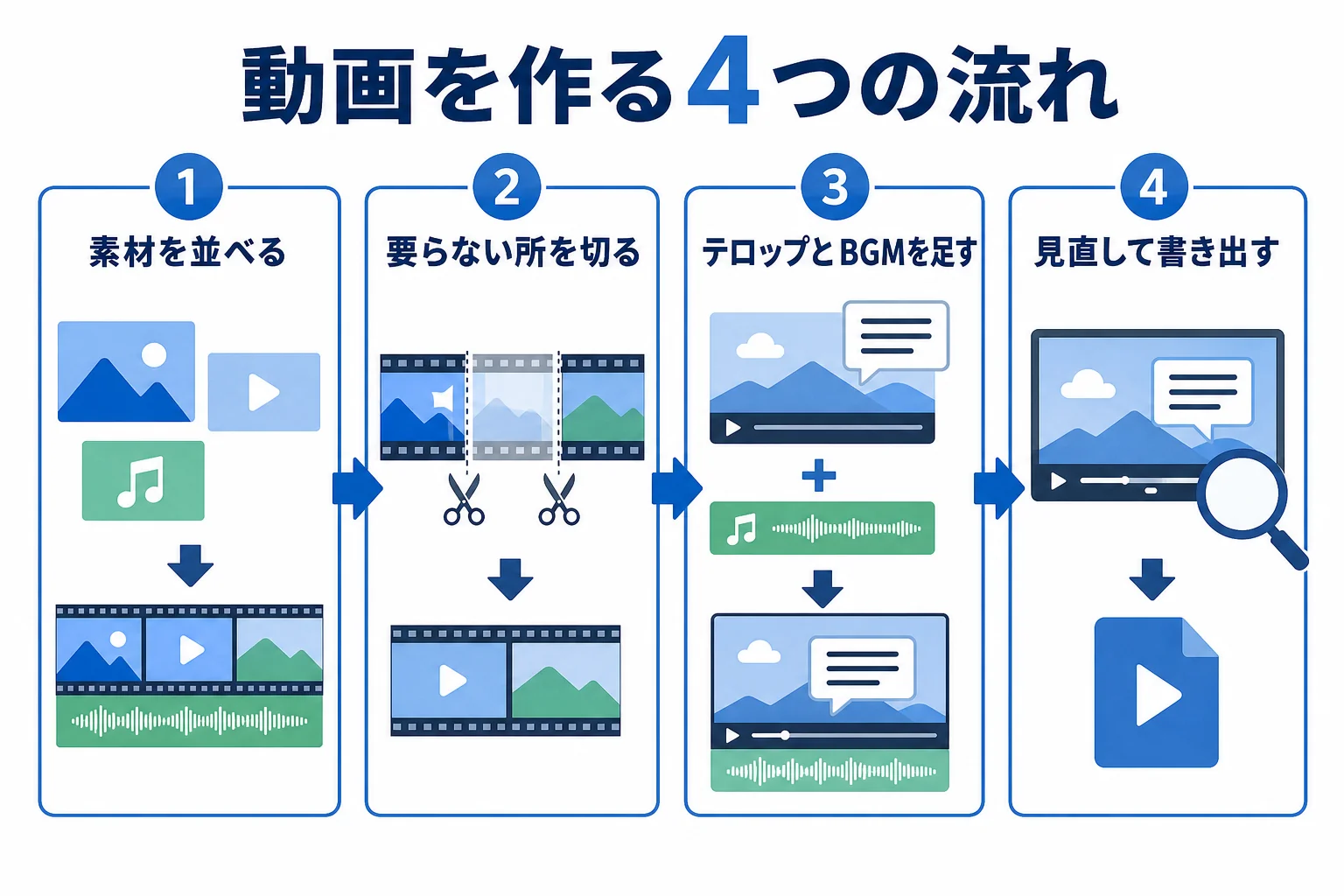
結論から言うと、CapCutの使い方は「素材を並べる、切る、文字と音を足す、書き出す」の4つの流れを覚えれば、初心者でも1本の動画を作れます。
この記事を読むと、動画編集の初心者がCapCutをスマホとパソコンで使う時の基本の流れと、気をつけたいことが分かります。
CapCutってどんなアプリ?
CapCutは、スマホやパソコンで使える動画編集のアプリです。公式サイトでは、スマホ版(iOS・Android)、パソコン版(Windows・Mac)、ブラウザで使えるオンライン版、タブレット版が紹介されています。
無料で使い始められ、有料のプランも用意されています。どの機能が無料で、どれが有料なのかは変わることがあるので、使う時にアプリ内や公式サイトで確かめてみてください。
初心者に使いやすいと言われる理由
CapCutが動画編集の初心者に選ばれやすいのは、スマホだけで撮影から編集、投稿まで済ませやすいからです。
公式サイトでは、自動でキャプション(字幕)をつける機能や、文字を読み上げる機能、たくさんのテンプレートが紹介されています。『テロップを1文字ずつ打つのは大変そう』と思っていた方には、うれしい機能ですよね。
スマホでの基本の使い方
ここでは、スマホ版のCapCutで1本の動画を作る基本の流れを紹介します。ボタンの名前や位置はバージョンで変わることがあるので、流れをつかむつもりで読んでみてください。
- 新しいプロジェクトを作り、使う動画や写真を選ぶ
- タイムラインで、要らない部分を分割して削除する
- テキストや自動キャプションで、テロップを入れる
- オーディオから、BGMや効果音を入れて音量を整える
- プレビューで最初から最後まで見直す
- 解像度などを選んで書き出す
カットのコツ
最初につまずきやすいのがカットです。動画の中で、要らない「間」や言い間違いを切るだけでも、見やすさはかなり変わります。
例えば、話し始める前の沈黙や、「えーと」で止まっている所を切ってみてください。それだけでテンポのいい動画になりますよ。
テロップのコツ
テロップは、入れすぎると画面がごちゃごちゃして読みにくくなります。
自動キャプションを使った時は、変換ミスが無いかを最後に見直しておきましょう。固有名詞や専門用語は、思わぬ字になっていることがあるんです。
BGMと音量のコツ
BGMは、話し声より小さめにするのが基本です。『BGMが大きくて、何を言っているか聞こえない』という動画は、最後まで見てもらいにくくなります。
BGMや効果音を使う時は、その音源をどこまで使っていいかも確認しておきたいところです。投稿先や使い方によって条件が変わることがあるので、アプリ内の表示や規約で確かめてみてください。
パソコン版のCapCutは何が違う?
CapCutはパソコンでも使えます。同じCapCutでも、スマホとパソコンでは作業のしやすさが違うんです。
| 比べるところ | スマホ版 | パソコン版 |
|---|---|---|
| 向いている動画 | ショート動画、SNS向けの短い動画 | 横長の長めの動画、YouTube向けの動画 |
| 操作 | 指で直感的に操作できる | マウスとキーボードで細かく操作できる |
| 画面の広さ | 小さい画面で作業する | 大きな画面でタイムライン全体を見やすい |
| 作業する場所 | 移動中やすき間時間でもできる | 机に向かってまとまった時間で作業する |
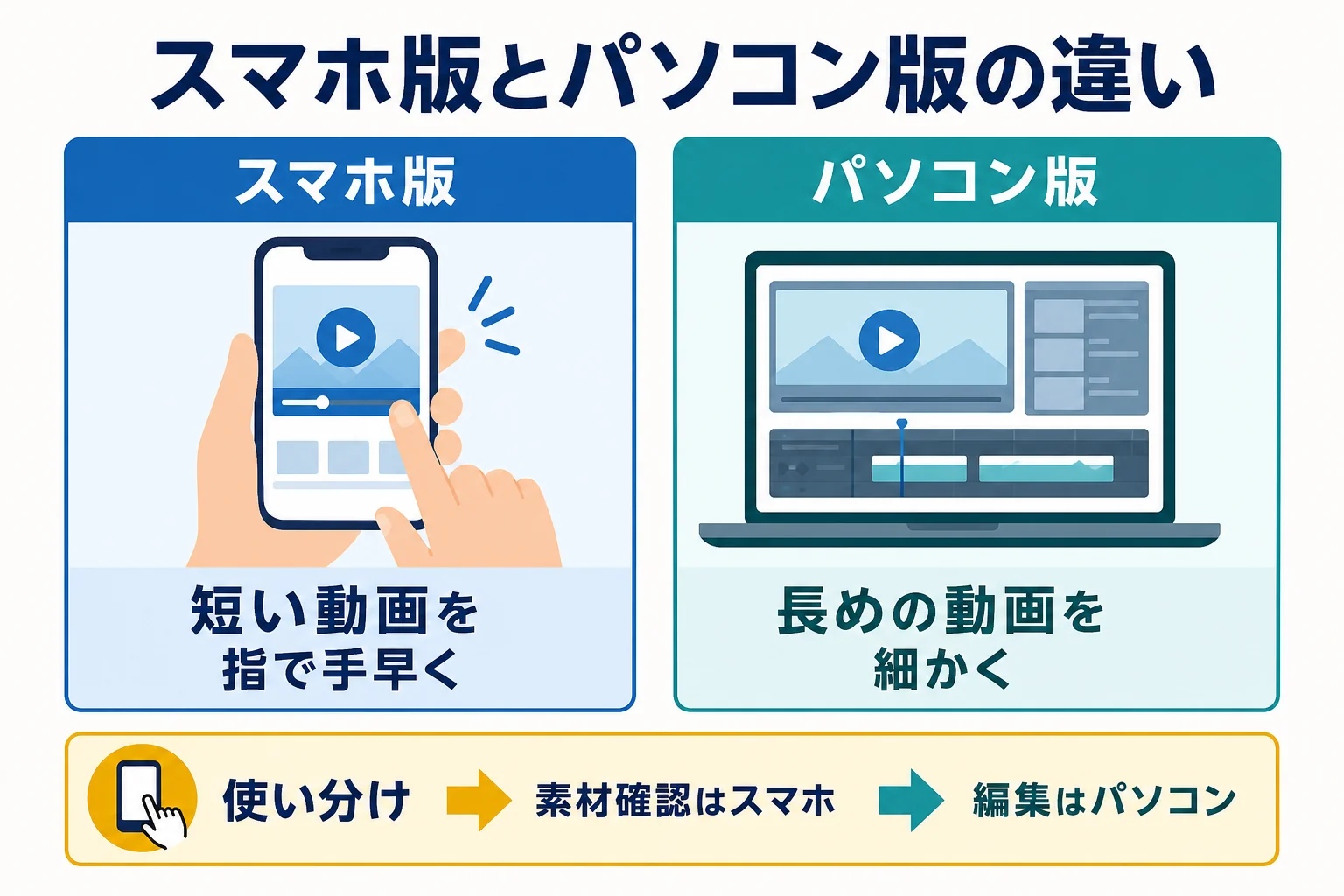
例えば、10分ほどのYouTube動画を作るなら、パソコン版の方がカットの位置を細かく合わせやすいです。縦型のショート動画なら、スマホ版で手早く仕上げるのも一つの方法ですね。
スマホとパソコンを使い分ける
撮影した素材をスマホで確認して、編集はパソコンでまとめて行う、という使い分けもできます。
使い方に慣れてきたら、スマホで作った動画をパソコン版でも開いて作業できるかを試してみてください。作業する場所を選べると、続けやすくなりますよ。
無料で使う時に気をつけたいこと
CapCutは無料で始められるのがうれしいところですよね。ただ、使う前に知っておきたいこともあります。
- 使いたい機能や素材が、無料で使えるものか有料のものかを確かめる
- BGM・効果音・テンプレートを、どこまで使っていいかを規約で確認する
- 仕事で作る動画に使う時は、商用で使えるかを確かめる
- 書き出した動画に、思わぬ表示が入っていないかを見直す
- アカウントの規約や扱いは、変わることがあるので公式で確認する
特に、人から頼まれて作る動画に使う時は、規約の確認がより大事になります。分からない時は、依頼主に相談してから使うと安心です。
CapCutから、仕事にするには?
『CapCutで動画編集に慣れたら、仕事にもできるのかな』と考える方もいますよね。SNS向けのショート動画などでは、スマホでの編集が活かせる場面もあります。
一方で、動画編集の仕事では、パソコンでPremiere ProやAfter Effectsを使うことを前提にした依頼もあります。仕事の幅を広げたいなら、どこかでパソコンでの編集に進むことを考えておきましょう。
After Effectsでどんなことができるのかは、After Effectsでできることと学ぶ順番の記事で紹介しています。
CapCutで身につけたことは無駄にならない
CapCutで覚えた「カットでテンポを作る」「テロップを読みやすく入れる」「BGMを声より小さくする」といった考え方は、ソフトが変わっても同じです。
ソフトの操作は変わっても、どこを切るか、何を見せるかの判断は共通なんです。まずはCapCutで何本か作って、編集の感覚をつかんでおくのがおすすめですよ。
独学で進める順番は動画編集の独学ロードマップの記事、無料で学べる方法は動画編集の勉強方法の記事で紹介しています。
具体例として、デジハクの場合
パソコンで本格的に編集を学びたくなった時の例として、デジハクの場合を紹介します。デジハク(DIGITAL HACKS)は、UNIT BASE株式会社が運営する社会人向けのオンライン動画編集スクールです。
公式サイトによると、学べるソフトはPremiere Pro、After Effects、Photoshop、Illustratorです。初級編ではPremiere Proの基礎講座に加えて、ショート系を含むYouTube編集講座やサムネイル制作が用意されています。
| パソコン編集を学ぶ時に気になること | デジハクの公式サイトの記載 |
|---|---|
| 学べるソフト | Premiere Pro、After Effects、Photoshop、Illustrator |
| 準備するもの | パソコンとAdobeソフト(受講料とは別に自分で用意) |
| パソコンの推奨(Mac) | CPU M1以上、メモリ16GB〜、ストレージ512GB |
| パソコンの推奨(Windows) | CPU Intel Core i7(第9〜11世代〜)、メモリ16GB〜32GB、ストレージ512GB、RTX 3060 Laptop |
| 質問のしかた | 専属講師とのオンライン面談とチャット質問 |
受講料の金額は公式サイトには載っておらず、無料説明会で案内されます。説明会では、受講に必要なPCスペックやソフトの準備などの疑問にも答えてもらえると公式サイトに書かれています。
『スマホしか持っていないけど、パソコンで学ぶには何を準備すればいいの?』と迷っている方は、説明会で相談してみてください。
デジハク
まずは無料説明会で、自分に合う学び方か確かめる
動画編集スクールが合うかどうかは、学習時間の取り方とサポートの中身で決まります。デジハクでは、オンラインの個別説明会(約60分・無料)で、カリキュラムや学習システム、受講料、必要なパソコンのことまで受講前に相談できます。申し込むかどうかは説明会のあとに決められます。
無料説明会デジハクの無料説明会を見てみる(デジハクの公式サイトに移動します)
デジハクがどんなスクールかはデジハクとはどんなスクールかの記事、カリキュラムの中身はデジハクのカリキュラムの記事で紹介しています。
よくある質問
CapCutは動画編集の初心者でも使えますか?
使えます。素材を並べる、切る、文字と音を足す、書き出す、の流れを覚えれば、初心者でも1本の動画を作れます。自動キャプションやテンプレートを使うと、さらに手早く仕上げられます。
CapCutは無料でどこまで使えますか?
無料で使い始められますが、一部の機能や素材は有料のプランが必要な場合があります。無料と有料の範囲は変わることがあるので、アプリ内や公式サイトで確かめてみてください。
CapCutで動画編集の仕事はできますか?
SNS向けのショート動画などでは活かせる場面があります。ただ、パソコンでPremiere ProやAfter Effectsを使う前提の依頼もあるので、仕事の幅を広げたいならパソコンでの編集も覚えておくと安心です。
まとめ
- CapCutは、スマホ・パソコン・ブラウザ・タブレットで使える動画編集のアプリ
- 使い方の基本は「素材を並べる、切る、文字と音を足す、書き出す」の4つ
- スマホ版は短い動画を手早く、パソコン版は長めの動画を細かく編集しやすい
- 無料で使う時は、有料の範囲と素材の規約、商用で使えるかを確かめる
- 仕事の幅を広げたいなら、パソコンでのPremiere Proなどの編集へ進むのも一つの方法









コメント