

当サイトはデジハク(運営: UNIT BASE株式会社)の公式サイトの公開情報などをもとに編集部が独自に執筆しています。コース・料金・サポート内容・キャンペーンは変わることがあるため、最新の情報は公式サイトで確認してください。記事内には広告を含みます。
動画編集を始めたいけど、どのパソコンを買えばいいのか分からない。スペック表を見ても、CPUやメモリの数字が並んでいて迷ってしまいますよね。
結論から言うと、動画編集用のパソコンは「使うソフト」と「作りたい動画」から逆算して選ぶのが失敗しにくい方法です。特にメモリとストレージは、あとから困りやすいところなんです。
この記事を読むと、初心者が動画編集用のパソコンを選ぶ時に見るスペックと、MacとWindowsの選び方が分かります。
動画編集にパソコンの性能が必要な理由
『普段使っているパソコンでは動画編集できないの?』と思う方も多いはずです。短い動画なら動くこともありますが、動画編集はパソコンにとって重い作業なんです。
動画は、1秒の中にたくさんの画像が入ったデータです。それを再生しながら切ったりつないだり、文字やエフェクトを重ねたりするので、パソコンの頭脳や作業スペースをたくさん使います。
性能が足りないと、次のようなことが起きやすくなります。
- 再生がカクカクして、カットの位置が合わせにくい
- テロップを入れるたびに動きが止まる
- 書き出しにとても時間がかかる
- 作業中にソフトが落ちて、やり直しになる
例えば、10分の動画を作るのに、待ち時間ばかり増えてしまう。これが続くと、編集そのものが嫌になってしまいますよね。
作りたい動画で必要な性能は変わる
必要な性能は、作りたい動画によって変わります。スマホで撮った短い動画をつなぐくらいなら、それほど高い性能はいりません。
一方で、YouTubeの長い動画や、高画質の素材、アニメーションを多く使う動画を作るなら、性能に余裕があるパソコンが向いています。副業や仕事を考えている方は、少し余裕をもって選んでおくと安心です。
初心者が見るべきスペックはこの4つ
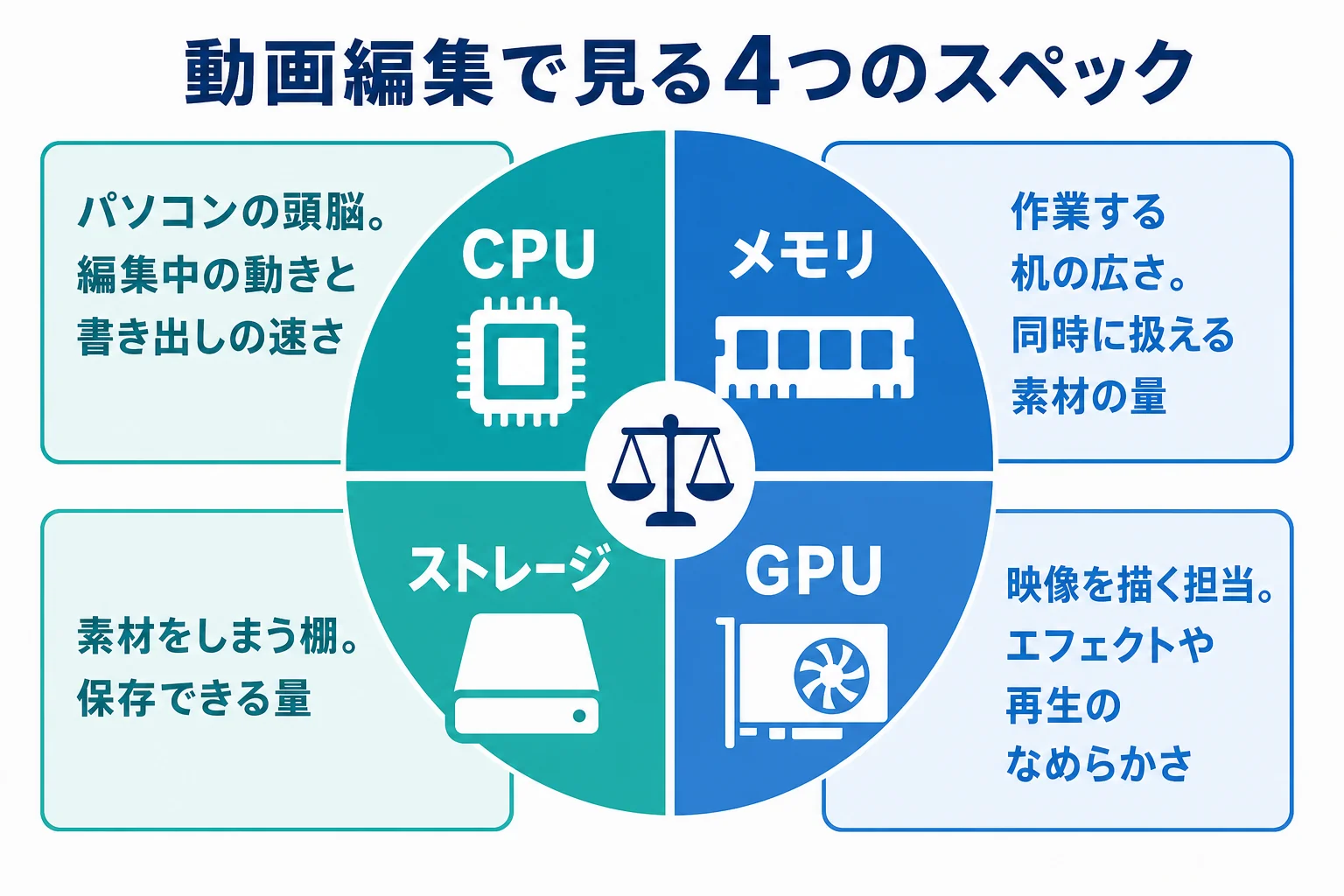
パソコンのスペック表で、動画編集のために見ておきたいのは主に4つです。それぞれの役割を、身近なものにたとえてみますね。
| スペック | 役割のイメージ | 動画編集での影響 |
|---|---|---|
| CPU | パソコンの頭脳 | 編集中の動きや書き出しの速さ |
| メモリ | 作業する机の広さ | 素材やソフトを同時に扱える量 |
| ストレージ | 素材をしまう棚 | 保存できる動画の量と読み書きの速さ |
| GPU(グラフィック) | 映像を描く専門の担当 | エフェクトや再生のなめらかさ |
この4つがバランスよくそろっていると、編集がぐっと快適になります。どれか1つだけ高くても、ほかが足りないと全体が遅くなってしまうんです。
CPU:パソコンの頭脳
CPUは、編集中の計算をこなす部分です。性能が高いほど、プレビューの動きや書き出しが速くなります。
型番の見方は少しややこしいですが、同じシリーズなら新しい世代ほど性能が高いことが多いです。迷ったら、使いたいソフトの公式サイトに書かれている必要な条件と見比べてみてください。
メモリ:作業する机の広さ
メモリは、作業する机の広さのようなものです。机が狭いと、素材を広げるたびに片づけが必要になり、動きが重くなります。
動画編集では、メモリが足りなくなる場面が多いんです。あとから増やせないパソコンも多いので、買う時に少し余裕をもって選んでおきましょう。
ストレージ:素材をしまう棚
ストレージは、動画の素材や作ったファイルを保存する場所です。動画のファイルは大きいので、思っていたより早くいっぱいになることも。
読み書きの速いSSDだと、ソフトの起動や素材の読み込みが快適になります。容量が足りない時は、外付けのSSDに素材を移して使う方法もあります。
GPU:映像を描く専門の担当
GPUは、映像の表示や一部のエフェクトの処理を担当します。動画編集ソフトの中には、GPUの力を使って処理を速くするものもあります。
ノートパソコンでは、CPUと一体になったタイプもあります。どのくらいのGPUが必要かは、使うソフトや作る動画で変わるので、ソフトの公式情報で確かめておきましょう。
スペック表で見落としやすいところ
スペック表を見る時、CPUの名前だけに目がいきがちですよね。実は、動画編集で困りやすいのはメモリとストレージの方なんです。
例えば、CPUは新しいのにメモリが少ない機種だと、素材を増やしたとたんに動きが重くなることがあります。ストレージが小さいと、数本の動画を作っただけで保存場所が足りなくなることも。
もう1つ見ておきたいのが、端子の種類です。外付けのSSDやモニターをつなぐ予定があるなら、必要な端子がそろっているかを確かめておきましょう。
MacとWindows、動画編集にはどっちがいい?
『動画編集ならMacがいいって聞いたけど本当?』と気になりますよね。結論から言うと、どちらでも動画編集はできます。選ぶ時は、使いたいソフトと今の環境で考えるのがおすすめです。
| 比べるところ | Mac | Windows |
|---|---|---|
| 選べる機種 | Appleの製品から選ぶ | メーカー・価格帯の幅が広い |
| 使えるソフト | Mac用のソフト(Mac専用のものもある) | Windows用のソフト(Windows向けが多いものもある) |
| 中身の変更 | あとから部品を増やしにくい | 機種によっては増設しやすい |
| 選び方のコツ | メモリとストレージを購入時に決めておく | CPU・メモリ・GPUの組み合わせを見る |
使いたいソフトで決める
まず確かめたいのが、使いたい編集ソフトがそのOSで使えるかです。多くのソフトはMacとWindowsの両方に対応していますが、片方だけのものもあります。
例えば、Apple公式のiMovieはMac・iPhone・iPad向けのアプリです。一方で、Adobeのソフトや、無料版があるDaVinci ResolveはMacとWindowsのどちらでも使えます。
パソコン売り場で迷った時は、こんなふうに聞いてみるのもおすすめです。
「動画編集ソフトを使いたいのですが、この機種のメモリはあとから増やせますか?」
「この機種は購入時の容量のままなので、少し多めを選んでおくと安心です」
使うソフトを先に伝えると、店員さんも機種を絞り込みやすくなります。
今の環境や周りの人で決める
スマホがiPhoneなら、Macの方が写真や動画のやり取りがしやすいと感じるかもしれません。会社でWindowsを使っているなら、操作に慣れているWindowsの方が迷いにくいこともあります。
スクールや講座で学ぶ予定がある方は、そこで推奨されているOSやスペックも確かめておきましょう。
ノートパソコンとデスクトップ、モニターの考え方
動画編集用のパソコンには、ノートパソコンとデスクトップがあります。どちらにも良いところがあるので、自分の暮らし方で選んでみてください。
- カフェや移動先でも作業できる
- 置き場所を取らない
- 1台で完結しやすい
- 同じ性能ならデスクトップより高くなりやすい
- 画面が小さく、細かい作業がしにくいことがある
- 長時間の作業で熱がこもりやすい
『家でも外でも作業したい』という方はノートパソコン、『家でじっくり作業したい』という方はデスクトップが向いています。副業で、すき間時間を使いたい会社員の方はノートを選ぶことが多いようです。
モニターがあると作業が楽になる
ノートパソコンでも、外付けのモニターをつなぐと作業がぐっと楽になります。編集ソフトは、タイムラインやプレビューなど、画面にたくさんの窓が並ぶからです。
例えば、ノートの画面に素材の一覧、モニターにプレビューを映す。こうするだけで、画面の切り替えの手間がかなり減りますよ。
初心者のうちは、まずノートパソコン1台で始めて、作業量が増えてきたらモニターを足す流れでも十分です。
熱と音にも気をつけたい
動画の書き出しは、パソコンに負荷がかかる作業です。長く続くと本体が熱くなり、ファンの音が大きくなることもあります。
風通しの良い場所に置く、スタンドで底を浮かせるといった工夫をしておくと安心です。
動画編集用パソコンを買う前のチェックリスト
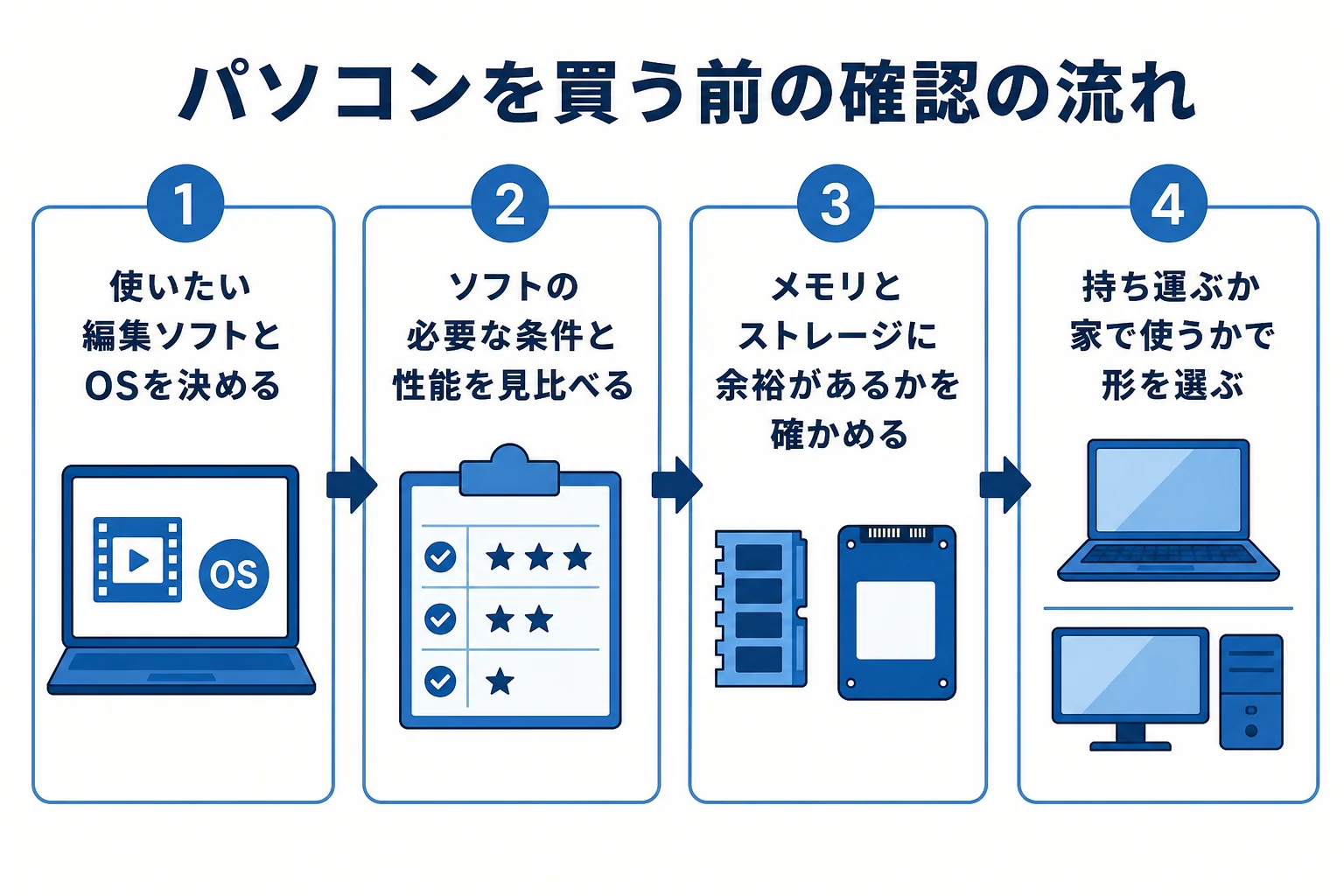
パソコンは大きな買い物なので、買ってから『思っていたのと違う』とはなりたくないですよね。購入前に、次の点を確かめておきましょう。
- 使いたい編集ソフトが、そのOSで使えるかを確かめる
- ソフトの公式サイトにある必要な条件と、パソコンの性能を見比べる
- メモリがあとから増やせる機種かどうかを確認する
- ストレージの容量と、外付けで足せるかを考える
- 持ち運ぶか、家で使うかを決めておく
- モニターをつなぐための端子があるかを見る
- スクールや講座で学ぶ予定なら、推奨スペックを確認する
今のパソコンでまず試してみる
『いきなり買うのは不安』という方は、今のパソコンに無料の編集ソフトを入れて試してみるのも1つの方法です。動き方を体感すると、何が足りないのかがはっきりします。
例えば、短い動画は快適でも、テロップを増やすと重くなる。こうした体感があると、次に選ぶパソコンの条件を決めやすくなります。ソフトの選び方は初心者向け動画編集ソフトの選び方でまとめています。
中古や型落ちのパソコンはどう?
『最初は費用を抑えたいから、中古でもいいかな』と考える方もいますよね。中古や型落ちのパソコンでも、条件が合えば動画編集はできます。
ただ、古い機種だと新しいバージョンの編集ソフトに対応していないことがあります。電池の持ちや、保証の有無も確かめておきたいところです。
買う前に、使いたいソフトの必要な条件に入っているかを見ておきましょう。OSのバージョンが古すぎないかも、あわせて確認しておくと安心です。
副業で使うならここも見ておく
副業で動画編集をするなら、パソコンは仕事の道具になります。作業中に動かなくなると、納期に間に合わなくなることも。
データのバックアップ先を用意しておく、ソフトやOSの更新は締め切り前を避ける、といった備えもしておくと落ち着いて作業できます。
値段だけで選んだら、メモリが少なく増設もできない機種だった。動画編集では、メモリとストレージを先に確かめておきましょう。
パソコン以外にそろえておきたいもの
パソコンが決まったら、周りの道具も少しずつそろえていきましょう。全部を最初から買う必要はありませんが、あると作業がぐっと楽になるものがあるんです。
| 道具 | あると助かる理由 |
|---|---|
| マウス | タイムラインの細かい操作がしやすくなる |
| ヘッドホン・イヤホン | 声やBGMの音量のずれに気づきやすい |
| 外付けSSD | 素材の保存やバックアップに使える |
| 外付けモニター | プレビューを大きく見ながら作業できる |
まずはマウスとヘッドホンから
最初にそろえるなら、マウスとヘッドホンがおすすめです。ノートパソコンのタッチパッドだけだと、細かいカットの位置合わせに時間がかかってしまいます。
音のチェックも、パソコンのスピーカーだけだと聞き逃しが出やすいんです。例えば、BGMの小さなノイズや、声の大きさのばらつきは、ヘッドホンで聞くと気づきやすくなります。
バックアップ先を決めておく
作った動画や素材は、パソコンの中だけに置いておくと、故障した時にすべて失うおそれがあります。外付けのSSDやクラウドなど、保存先を1つ決めておきましょう。
『そのうちやろう』と後回しにしがちなところですが、1本目の作品を作った時点で始めておくと安心ですよ。
知恵袋や口コミで見かける声の傾向
動画編集用のパソコンについて、知恵袋や口コミサイトの声も見てみました。個人の感想なので、傾向として参考にしてください。
多いのは、「初心者だけど、どのくらいのスペックがあれば足りるか」という相談です。回答では、使うソフトと作る動画を決めてから選ぶように、という意見がよく見られます。
「MacとWindowsのどちらがいいか」という質問もよく見かけます。どちらでもできるので、使いたいソフトや慣れで選べばいい、という声が目立つ印象です。
また、「安いパソコンを買って、結局買い直した」という声もあります。特にメモリやストレージの不足を後悔する方が多いようです。
具体例としてデジハクの推奨スペック
スクールで学ぶ場合のパソコンの目安の具体例として、オンライン動画編集スクール「デジハク(DIGITAL HACKS)」の公式FAQに書かれている推奨スペックを見ておきましょう。
デジハクでは、受講にパソコンとAdobeソフト(Premiere Proなど)の準備が必要です。どちらも受講料とは別に、自分で用意します。
| 項目 | Mac | Windows |
|---|---|---|
| CPU | M1以上 | Intel Core i7(第9〜11世代〜) |
| メモリ | 16GB〜 | 16GB〜32GB |
| ストレージ | 512GB | 512GB |
| グラフィック | GPU 10コア/16コア | RTX 3060 Laptop |
これは、Premiere ProやAfter Effectsなどを使って学ぶことを前提にした目安です。公式FAQでは、説明会でもPCについてくわしく案内すると書かれています。
オンラインで受講するので、通信環境も必要です。学ぶソフトはPremiere Pro・After Effects・Photoshop・Illustratorの4つと公式に書かれています。
受講に必要な準備はデジハクの受講に必要なパソコンとAdobeソフトでくわしく紹介しています。コースはマンツーマンサポート3ヶ月のSTANDARDと、6ヶ月でAI活用講座がつくPROの2つで、受講料は公式サイトで「詳細は無料説明会にてご案内」とされています。
パソコンを買う前に、今の手持ちで足りるかをデジハクの無料説明会で相談してみるのも1つの方法です。
デジハク
まずは無料説明会で、自分に合う学び方か確かめる
動画編集スクールが合うかどうかは、学習時間の取り方とサポートの中身で決まります。デジハクでは、オンラインの個別説明会(約60分・無料)で、カリキュラムや学習システム、受講料、必要なパソコンのことまで受講前に相談できます。申し込むかどうかは説明会のあとに決められます。
無料説明会デジハクの無料説明会を見てみる(デジハクの公式サイトに移動します)
よくある質問
動画編集用のパソコンで特に大事なスペックはどれですか?
どれか1つではなく、CPU・メモリ・ストレージ・GPUのバランスが大事です。中でもメモリはあとから増やせない機種が多いので、買う時に余裕をもって選んでおきましょう。
動画編集の初心者はMacとWindowsのどちらがいいですか?
どちらでも動画編集はできます。使いたいソフトがそのOSで使えるか、今の環境や慣れでどちらが使いやすいかで選んでみてください。
ノートパソコンでも動画編集はできますか?
はい、できます。性能が足りていれば、ノートパソコンでも快適に編集できます。画面が小さく感じたら、外付けのモニターを足すと作業が楽になります。
今持っているパソコンで動画編集を始めても大丈夫ですか?
短い動画なら動くこともあります。まずは無料の編集ソフトを入れて試し、動きの重さを体感してから買い替えを考えても遅くありません。
動画編集用のモニターは必要ですか?
最初はなくても始められます。作業量が増えてきて、画面の切り替えが手間に感じたら足してみてください。
まとめ
- 動画編集用のパソコンは、使うソフトと作りたい動画から逆算して選ぶ
- 見るスペックはCPU・メモリ・ストレージ・GPUの4つ
- MacとWindowsはどちらでも編集できるので、ソフトと慣れで選ぶ
- ノートかデスクトップかは暮らし方で決め、モニターはあとから足してもいい
- メモリとストレージは、買う前に特によく確かめる
パソコン選びは、スペックの数字を覚えることより「何を作りたいか」を先に決めることが近道です。今日は、使いたい編集ソフトの公式サイトで、必要な条件を1度見てみてください。







コメント