
当サイトはデジハク(運営: UNIT BASE株式会社)の公式サイトの公開情報などをもとに編集部が独自に執筆しています。コース・料金・サポート内容・キャンペーンは変わることがあるため、最新の情報は公式サイトで確認してください。記事内には広告を含みます。
動画編集をやってみたいけど、パソコンを持っていない。そんな時、まずはスマホのアプリで試してみようと考える方は多いですよね。『無料のアプリで初心者でもちゃんと作れるのかな』と気になっている方もいるはずです。
結論から言うと、短い動画やSNS用の動画なら、無料の動画編集アプリで十分に始められます。ただ、副業や仕事を考えているなら、どこかでパソコンに移る前提で使うのがおすすめなんです。
この記事を読むと、初心者が無料の動画編集アプリを選ぶ時のポイントと、スマホで始める時に気をつけたいことが分かります。
スマホの動画編集アプリでできること・できないこと
まずは、スマホの編集アプリでどこまでできるのかを見ておきましょう。最近のアプリは機能が多く、思っている以上にいろいろなことができます。
例えば、撮った動画をカットしてつなぐ、文字を入れる、BGMを入れる、縦型の動画として書き出す。このくらいなら、多くの無料アプリでできます。
一方で、細かい作業や長い動画の編集は、画面の小ささや端末の性能で難しくなることがあります。できることと苦手なことを表にまとめてみました。
| 作業 | スマホアプリ | パソコンのソフト |
|---|---|---|
| カット・つなぎ | 指で手軽にできる | 細かく正確にできる |
| テロップ(文字) | テンプレートで手早く入れられる | 位置や動きを細かく調整できる |
| BGM・効果音 | アプリ内の素材が使えることも多い | 複数の音を重ねて細かく調整できる |
| 長い動画の編集 | 動きが重くなりやすい | 性能があれば快適に作業できる |
| 素材の管理 | 写真フォルダと混ざりやすい | フォルダで整理しやすい |
| 仕事での納品 | 案件によっては難しい | 多くの案件に対応しやすい |
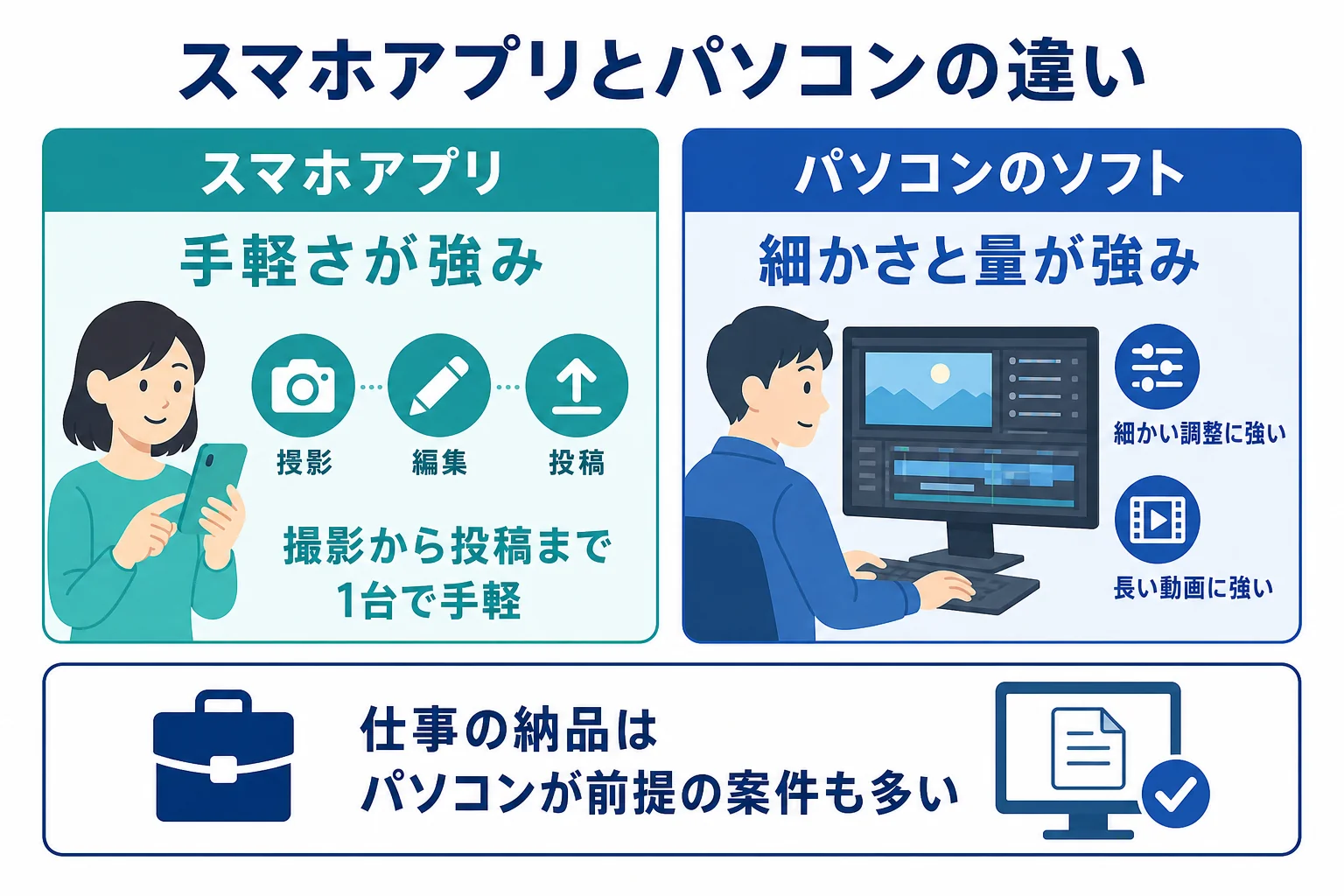
表のとおり、スマホは「手軽さ」、パソコンは「細かさと量」が強みです。どちらが上というより、使う場面が違うんですね。
スマホで作るのに向いている動画
スマホのアプリが特に向いているのは、縦型のショート動画やSNSに載せる短い動画です。撮影から編集、投稿までを1台で済ませられるのは大きな良さです。
家族の記録や旅行の思い出をまとめる動画も、アプリで十分きれいに作れます。『とりあえず1本作ってみたい』という段階なら、スマホから始めて問題ありません。
スマホだと苦労しやすい動画
逆に、10分を超えるような長い動画や、テロップがたくさん入る動画はスマホだと大変です。画面が小さいので、細かい位置合わせに時間がかかってしまいます。
YouTubeの横長の動画を何本も作りたい方は、早めにパソコンも考えておくと楽になりますよ。
初心者が使いやすい無料の動画編集アプリ
ここでは、初心者がよく名前を見かける動画編集アプリを紹介します。機能やプランは変わることがあるので、入れる前に各公式サイトやアプリストアの説明を確かめてみてください。
| アプリ | 料金の形 | 使える端末 | 向いている人 |
|---|---|---|---|
| iMovie | 無料(Apple公式サイトに記載) | iPhone・iPad・Mac | iPhoneやiPadで手軽に始めたい人 |
| CapCut | 無料で使える・有料プランあり | スマホ・タブレット・パソコン・ブラウザ | SNS用の動画を手早く作りたい人 |
| Adobe Premiereモバイル版 | 無料(生成AI機能は生成クレジットが必要) | iPhoneなど | 将来パソコンのPremiereも使いたい人 |
iMovie:iPhone・iPadで最初の1本に
iMovieはApple公式のアプリで、公式サイトでは無料と案内されています。iPhoneとiPadのほか、Macでも使えます。
画面がシンプルで、カット・タイトル・BGMの基本をすぐに試せるのが良いところです。iPhoneで動画編集を始めたい初心者には、まず候補になるアプリです。
CapCut:SNS向けの動画を手早く作りたい人に
CapCutは、スマホ版のほかにパソコン版やブラウザ版もある編集ツールです。基本は無料で使え、機能を広げたい人向けに有料プランも用意されています。
テンプレートを使うと、流行りの雰囲気の動画を短い時間で作れます。スマホで作り始めて、あとでパソコン版に移りたい人にも使いやすいですよ。
Adobe Premiereモバイル版:将来パソコンでも編集したい人に
Adobe公式サイトでは、Premiereのモバイル版を「単体で使える無料のSNS動画編集アプリ」と紹介しています。生成AIの機能を使う時は、生成クレジットが必要と書かれています。
仕事で使われることが多いPremiereの仲間なので、将来パソコン版を使う予定の人は触っておくのも1つの方法です。パソコン版の基本はPremiere Proの使い方で紹介しています。
動画編集アプリを選ぶ時のチェックリスト
『いろいろあって、どれを入れればいいか分からない』と迷いますよね。アプリを選ぶ時は、次の点を見てみてください。
- 自分のスマホやiPadで使えるアプリかを確かめる
- 無料でできることと、有料プランだけの機能を確認する
- 書き出した動画にアプリのロゴ(透かし)が入らないかを見る
- 作りたい動画の形(縦型・横長)で書き出せるかを確かめる
- 入っているBGMや素材の利用条件を読む
- アカウント登録が必要か、何の情報を求められるかを見る
- 解説動画や公式の使い方ガイドが見つかるかを調べる
無料版で気をつけたいこと
無料のアプリには、使える機能や書き出しに制限があることがあります。よく見かけるのは、一部のテンプレートが有料だったり、書き出した動画にロゴが入ったりするケースです。
また、アプリ内の課金の案内が出ることもあります。『いつの間にか有料プランに入っていた』とならないよう、申し込みの画面はよく読んでから進めましょう。
アプリ内の音楽や素材は利用条件を確認
アプリに入っているBGMや素材は、使ってよい範囲が決められていることがあります。個人のSNSならよくても、仕事の動画では使えない場合もあるんです。
副業で使うことを考えているなら、素材の利用条件は特にていねいに読んでおきたいところです。素材の基本はテロップ・BGM・フリー素材の基本でまとめています。
スマホで動画編集を始める時の注意点
アプリを入れる前に、スマホならではの注意点も押さえておきましょう。ここを知っておくと、途中で困ることがぐっと減ります。
本体の空き容量を空けておく
動画のファイルは、写真よりずっと大きくなります。撮影した素材と書き出した動画で、空き容量があっという間に減ってしまうことも。
編集を始める前に、いらない写真やアプリを整理しておきましょう。書き出した動画は、クラウドやパソコンに移しておくと安心です。
充電と通知に気をつける
動画の書き出しは、スマホにとって重い作業です。電池が少ない時に始めると、途中で止まってしまうことがあります。
書き出しの時は充電しながら進め、通知や電話で中断されないよう集中モードなどを使ってみてください。
iPadで編集するメリット
iPadなどのタブレットは、スマホより画面が大きいので、カットやテロップの位置合わせがしやすくなります。『スマホだと細かい作業がつらい』と感じたら、iPadで編集してみるのも手です。
ただ、iPadでも長い動画や仕事の納品に向いているかはアプリや案件次第です。仕事を考えるなら、パソコンへの移り方も一緒に考えておきましょう。
撮る段階で気をつけると編集が楽になる
実は、編集の手間は撮影の段階でかなり変わります。最初から縦型か横長かを決めて撮っておくと、あとで画面を切り取る作業がいりません。
また、話し始めと終わりに2〜3秒の余白を残して撮っておくと、カットがしやすくなります。『撮り直しになった』を防ぐためにも、1カットを短めに区切って撮ってみてください。
アプリ内のBGMを使ってSNSに投稿したら、音声が消されたり、公開が止められたりした。使う前に、素材の利用条件とSNS側のルールを確かめておきましょう。
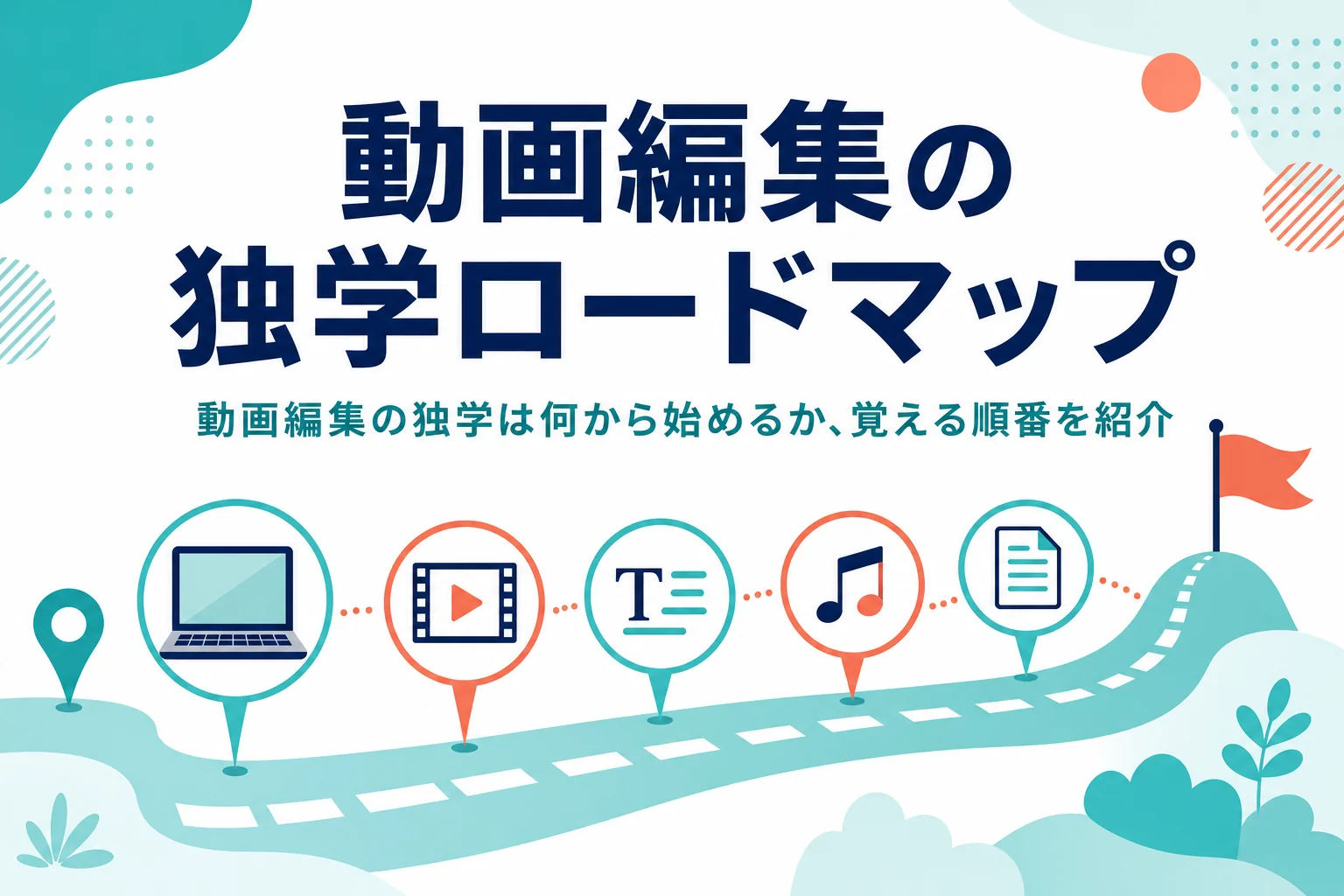
スマホアプリでの基本の編集の流れ
どのアプリでも、基本の流れはほとんど同じです。初心者がまず1本作る時の手順を、ステップにまとめてみました。
- アプリで新しいプロジェクトを作り、動画や写真を選んで読み込む
- いらない部分をカットし、並び順を整える
- 冒頭にタイトル、要所にテロップを入れる
- BGMを入れて、声との音量のバランスを整える
- 縦型か横長かを決めて書き出し、別の画面で見直す
最初は30秒くらいの短い動画で十分です。短い動画を何本か作るうちに、テンポのつかみ方が分かってきます。
見やすくするちょっとしたコツ
例えば、テロップは画面の端に寄せすぎない方が読みやすくなります。SNSのボタンや説明文と重なると、せっかくの文字が隠れてしまうんです。
また、BGMは声が聞き取れる音量まで下げておきましょう。書き出したらイヤホンとスピーカーの両方で聞いてみると、バランスのずれに気づきやすいですよ。
縦型の動画のコツはショート動画の編集のコツでもくわしく紹介しています。
スマホで動画編集の副業はできる?
『スマホだけで動画編集の副業はできるの?』という疑問を持つ方も多いですよね。結論から言うと、案件の内容によっては可能ですが、選べる仕事は限られやすいです。
例えば、ショート動画の簡単な編集なら、スマホで対応できる場合もあります。ただ、YouTubeの長い動画や、プロジェクトファイルでの納品を求められる案件は、パソコンのソフトが前提になっていることが多いです。
「スマホで編集しても大丈夫ですか?」
「編集ソフトの指定があるので、パソコンでの作業をお願いします」
応募の前に、こんなやり取りになることもあります。案件の募集文には、使うソフトや納品の形が書かれていることが多いので、先に読んでおきましょう。
スマホで作った作品も練習としてムダにならない
『スマホで作った動画は、仕事では役に立たないのかな』と心配になるかもしれません。ただ、カットのテンポやテロップの見せ方といった感覚は、パソコンに移っても同じように活きます。
スマホで作った作品は、日付をつけて保存しておきましょう。あとで見返すと、自分がどこで上達したのかが分かりますし、パソコンで作り直す時の題材にもなります。
パソコンに移るタイミング
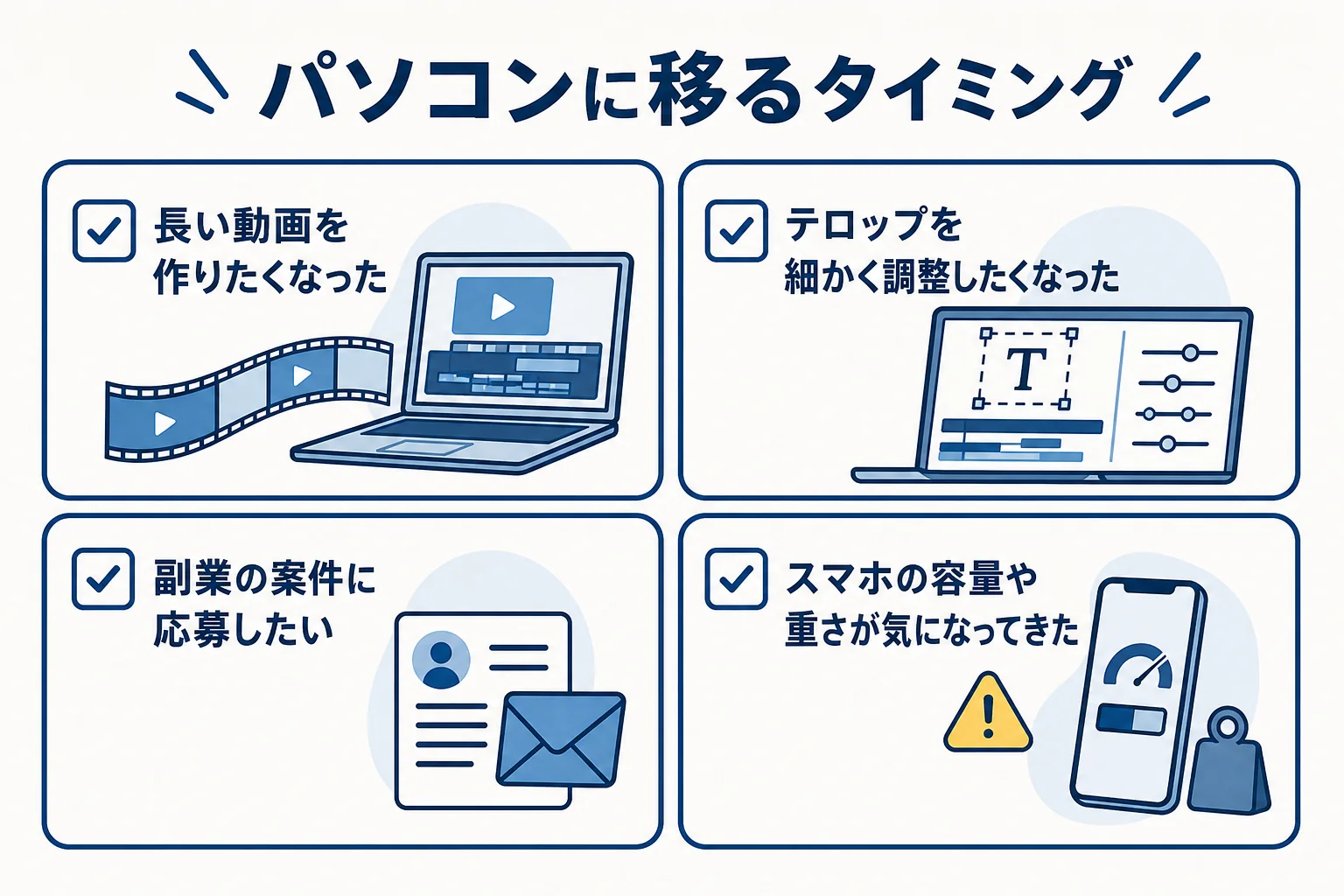
次のようなことが増えてきたら、パソコンへの移行を考えてみてください。
- 長い動画を作りたくなった
- テロップの位置や動きを細かく調整したくなった
- 副業の案件に応募したい
- スマホの容量や動作の重さが気になってきた
パソコン選びは動画編集用パソコンの選び方で、ソフト選びは初心者向け動画編集ソフトの選び方で紹介しています。
知恵袋や口コミで見かける声の傾向
動画編集アプリについて、知恵袋や口コミサイトの声も見てみました。個人の感想なので、傾向として参考にしてください。
多いのは、「初心者だけど、無料でロゴが入らないアプリはあるか」という相談です。無料版の書き出しの条件を気にしている方が目立ちます。
「スマホだけで副業はできるか」という質問もよく見かけます。回答では、始めるのはスマホでもいいが、仕事にするならパソコンもあった方がいいという意見が多い印象です。
一方で、「スマホで作り始めたことで、編集の楽しさが分かった」という声もあります。最初の入り口としてアプリを使うのは、良い選び方と言えそうです。
具体例としてデジハクの場合
スマホで編集の楽しさが分かってきて、パソコンでの本格的な編集も学びたくなった時の具体例として、オンライン動画編集スクール「デジハク(DIGITAL HACKS)」の場合を見ておきましょう。
デジハクの公式FAQでは、講座でAdobeのPremiere Pro・After Effects・Photoshop・Illustratorの4つのソフトを学べると書かれています。受講にはパソコンとAdobeソフトの準備が必要で、受講料とは別に自分で用意します。
| 項目 | 公式サイトに書かれている内容 |
|---|---|
| 学べるソフト | Premiere Pro・After Effects・Photoshop・Illustrator |
| 初級編の例 | Premiere Pro基礎講座・YouTube編集講座(ショート系も含む)・サムネイル制作 |
| 質問の方法 | 専属講師との面談・個別チャット・作品の添削 |
| 準備するもの | パソコンとAdobeソフト(受講料とは別) |
| 受講の形 | 完全オンライン(説明会もGoogle Meet) |
初級編のYouTube編集講座にはショート系の講座も入っています。スマホで作っていた縦型の動画を、パソコンのソフトで作り直す練習にもつながりそうです。
コースはマンツーマンサポート3ヶ月のSTANDARDと、6ヶ月でAI活用講座がつくPROの2つです。受講料は公式サイトで「詳細は無料説明会にてご案内」とされています。
講座の中身はデジハクのカリキュラムで、説明会の流れはデジハクの無料説明会で紹介しています。パソコンの準備で迷っている方は、説明会で聞いてみるのも1つの方法です。
デジハク
まずは無料説明会で、自分に合う学び方か確かめる
動画編集スクールが合うかどうかは、学習時間の取り方とサポートの中身で決まります。デジハクでは、オンラインの個別説明会(約60分・無料)で、カリキュラムや学習システム、受講料、必要なパソコンのことまで受講前に相談できます。申し込むかどうかは説明会のあとに決められます。
無料説明会デジハクの無料説明会を見てみる(デジハクの公式サイトに移動します)
よくある質問
初心者でも無料の動画編集アプリで動画を作れますか?
はい、作れます。カット、テロップ、BGM、書き出しといった基本は、多くの無料アプリでできます。まずは30秒ほどの短い動画から試してみてください。
iPhoneで使える無料の動画編集アプリはありますか?
Apple公式のiMovieは、公式サイトで無料と案内されていて、iPhoneとiPadで使えます。CapCutやAdobe Premiereのモバイル版も、iPhoneで使えるアプリです。
iPadで動画編集をするメリットは何ですか?
スマホより画面が大きいので、カットやテロップの位置合わせがしやすくなります。ただ、仕事に向いているかはアプリや案件次第なので、パソコンへの移り方も考えておきましょう。
スマホだけで動画編集の副業はできますか?
短い動画の簡単な編集なら対応できる場合もありますが、パソコンのソフトが前提の案件も多いです。応募前に、募集文に書かれたソフトや納品の形を確かめてみてください。
無料アプリを使う時に気をつけることは?
書き出しにロゴが入らないか、有料プランだけの機能はどれか、アプリ内の素材の利用条件を確かめておきましょう。課金の画面もよく読んでから進めると安心です。
まとめ
- 短い動画やSNS用なら、無料の動画編集アプリで十分に始められる
- 選ぶ時は、使える端末・無料版の制限・素材の利用条件を確かめる
- スマホで編集する時は、空き容量と充電に気をつける
- iPadは画面が大きく、細かい作業がしやすい
- 副業や長い動画を考えるなら、パソコンへ移るタイミングも意識しておく
アプリ選びに迷ったら、今のスマホで使えるものを1つ入れて、手元の動画で30秒の作品を作ってみてください。作ってみると、自分に合う道具がはっきりしてきます。



コメント