
当サイトはデジハク(運営: UNIT BASE株式会社)の公式サイトの公開情報などをもとに編集部が独自に執筆しています。コース・料金・サポート内容・キャンペーンは変わることがあるため、最新の情報は公式サイトで確認してください。記事内には広告を含みます。
動画編集を始めようと思って調べると、無料のソフトも有料のソフトもたくさん出てきますよね。『初心者だし、まずは無料のソフトでいいのかな』と迷っている方も多いはずです。
結論から言うと、動画編集ソフトは「何のために動画を作るか」で選ぶと失敗しにくくなります。趣味で試すなら無料ソフトで十分ですし、副業や仕事を考えているなら、仕事でよく使われるソフトに早めに触れておくのが近道なんです。
この記事を読むと、初心者が無料の動画編集ソフトから始める時の選び方と、有料ソフトに切り替えるタイミングが分かります。
動画編集ソフトは無料と有料で何が違う?
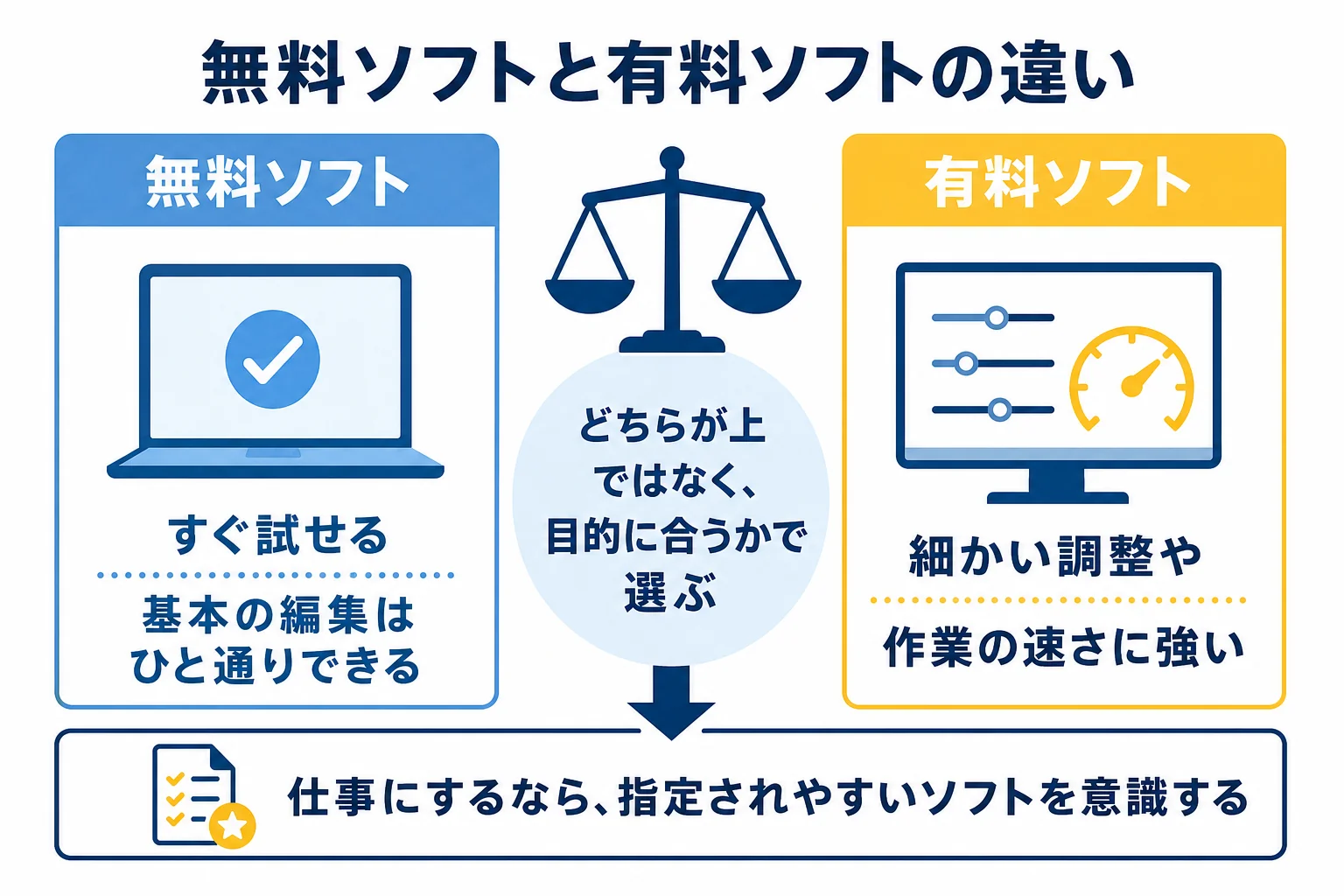
まずは、無料ソフトと有料ソフトの違いをざっくり押さえておきましょう。どちらが上という話ではなく、得意なことが違うんです。
無料ソフトの良いところは、お金をかけずにすぐ試せることです。カット、テロップ、BGMといった基本の編集なら、無料のソフトでもひと通りできます。
一方で、有料ソフトは細かい調整や作業の速さ、ほかのソフトとの連携に強いものが多いです。仕事の現場で使われているソフトだと、納品のやり取りもしやすくなります。
| 比べるところ | 無料ソフト | 有料ソフト |
|---|---|---|
| 始めやすさ | すぐにダウンロードして試せる | 契約や購入が必要(無料体験があるものも) |
| できる編集 | カット・テロップ・BGMなど基本はひと通り | 細かい調整・エフェクト・色の補正まで幅広い |
| 機能の制限 | 一部機能が有料版だけのことがある | 制限が少ない |
| 仕事での使われ方 | 案件によっては指定外のことも | 指定されることが多いソフトもある |
| 学ぶ材料 | 解説は多いがソフトにより差がある | 本・講座・解説動画が豊富なものが多い |
表のとおり、無料か有料かより「自分の目的に合うか」が大事なところです。
無料ソフトでも「できること」は意外と多い
『無料だとしょぼい動画しか作れないのでは』と心配になるかもしれません。実は、家族の記録やSNSに載せる短い動画なら、無料ソフトで困ることはあまりありません。
例えば、旅行の動画をつないで、文字とBGMを入れて書き出す。こうした作業は、多くの無料ソフトでできます。
有料ソフトが活きてくる場面
有料ソフトの良さが分かってくるのは、作る本数が増えたり、人から頼まれて作ったりする時です。テンプレートの使い回しや、作業を速くする機能があると、1本あたりの時間がぐっと短くなります。
ただ、最初から全部の機能を使いこなす必要はありません。触る機能は、カットとテロップくらいから始めて大丈夫です。
初心者が使いやすい代表的な動画編集ソフト
ここでは、初心者がよく名前を見かける動画編集ソフトを紹介します。料金や機能は変わることがあるので、使う前に各公式サイトで最新の情報を確かめてみてください。
| ソフト | 料金の形 | 対応する主な環境 | 向いている人 |
|---|---|---|---|
| iMovie | 無料(Apple公式サイトに記載) | Mac・iPhone・iPad | Macで気軽に始めたい人 |
| DaVinci Resolve | 無料版あり・有料版はDaVinci Resolve Studio | Mac・Windows・Linux | 無料でじっくり学びたい人 |
| CapCut | 無料で使える・有料プランあり | パソコン・スマホ・ブラウザ | スマホとパソコンを行き来したい人 |
| Adobe Premiere(旧Premiere Pro) | 月単位・年単位の契約(無料体験あり) | パソコン(モバイル版もあり) | 副業・仕事を考えている人 |
それぞれの特徴を、もう少しくわしく見ていきますね。
iMovie:Macで無料で始めたい人に
iMovieはApple公式のアプリで、公式サイトでも無料と案内されています。MacのほかiPhoneやiPadでも使えるので、Macを持っている初心者の最初の1本に向いています。
『Macで無料の動画編集ソフトを探している』という方は、まずiMovieを開いてみてください。カットやタイトル、BGMの基本を、迷わず試せます。
DaVinci Resolve:無料版でもしっかり編集したい人に
DaVinci Resolveは、無料でダウンロードできる版と、有料のDaVinci Resolve Studioがあります。公式サイトではMac・Windows・Linuxに対応と書かれています。
色の補正や音の調整まで1つのソフトでできるのが特徴です。ただ、画面にいろいろな機能が並んでいるので、最初は少し難しく感じるかもしれません。使い方はDaVinci Resolveの使い方でまとめています。
CapCut:スマホとパソコンの両方で使いたい人に
CapCutは、パソコン版・スマホ版・ブラウザ版がある編集ツールです。基本は無料で使え、機能を広げたい人向けに有料プランもあります。
テンプレートや自動の字幕づくりなど、手軽に見栄えを整える機能が多いのが特徴です。スマホで作っていた人がパソコンに移る時にも、なじみやすいですよ。
Adobe Premiere(旧Premiere Pro):仕事を見すえる人に
Premiere Proは、Adobeの動画編集ソフトです。Adobe公式サイトによると、現在はデスクトップ版とモバイル版をまとめて「Adobe Premiere」と呼ぶようになっています。
デスクトップ版は買い切りではなく、月単位か年単位で契約する形です。無料体験が用意されているので、まずは体験期間で操作感を確かめてみるのも1つの方法です。基本操作はPremiere Proの使い方で紹介しています。
目的別に見る、初心者のソフトの選び方
『結局、自分はどれを選べばいいの?』と思いますよね。ここからは、動画を作る目的ごとに考え方を分けてみます。
趣味・家族の記録・SNS用なら
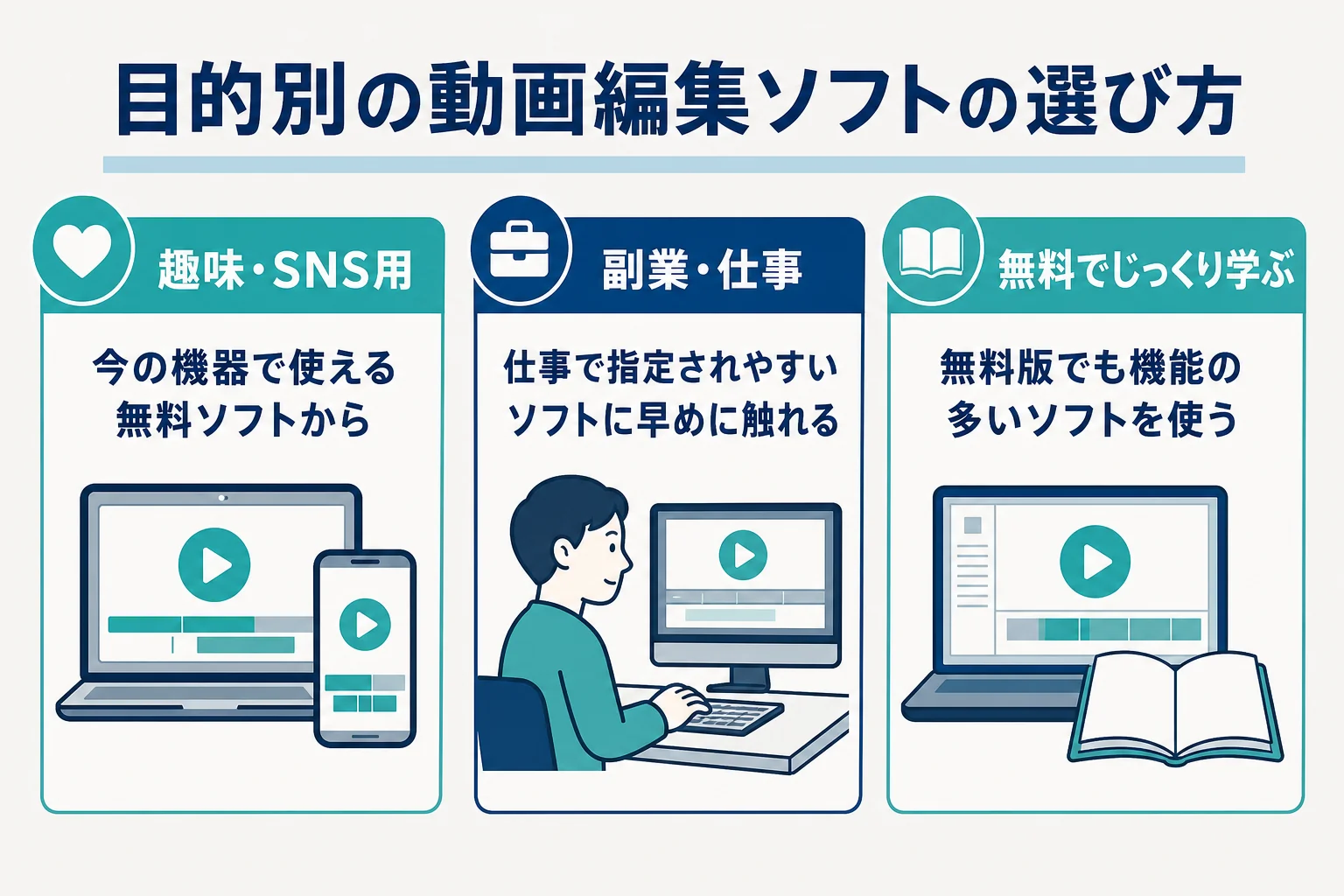
趣味で作る動画なら、無料のソフトで十分です。Macを使っているならiMovie、スマホ中心ならCapCutのように、今の環境ですぐ使えるものから試してみてください。
この段階で大事なのは、ソフト選びに時間をかけすぎないことです。1本作ってみると、自分に何が足りないかが見えてきます。
副業・仕事にしたいなら
動画編集を副業や仕事にしたいなら、仕事でよく指定されるソフトを意識しておきたいところです。案件の募集では、使うソフトが書かれていることもあります。
例えば、こんなやり取りもあります。
「編集はどのソフトで作業されていますか?」
「Premiere Proです。プロジェクトファイルでお渡しもできます」
このように、ソフトがそろっていると、クライアントとのデータのやり取りがスムーズになります。副業の始め方は副業・フリーランス向け動画編集スクールの見方も参考になります。
無料でじっくり腕を上げたいなら
費用をかけずに本格的な編集を学びたいなら、DaVinci Resolveの無料版が候補になります。色や音の調整まで一通り練習できます。
ただ、仕事で別のソフトを使うことになった時は、操作を覚え直す時間がかかります。目的がはっきりしてきたら、早めに使うソフトを決めておきましょう。
映像の仕事への転職を考えているなら
映像制作の会社などへの転職を考えている場合も、求人に書かれているソフトを見ておくのがおすすめです。応募の時に作品を見せることが多いので、そのソフトで作った作品があると話が進みやすくなります。
『まだ何も作っていないのに、ソフトを決めるのは早いかも』と感じますよね。それでも、求人をいくつか眺めておくだけで、どのソフトから覚えるか決めやすくなりますよ。
動画編集ソフトを選ぶ前のチェックリスト
ソフトをダウンロードする前に、確かめておきたいことをまとめました。ここを押さえておくと、『入れてみたけど動かない』ということを防げます。
- 自分のパソコン(MacかWindowsか)で使えるソフトかを確かめる
- パソコンの性能が、ソフトの必要な条件を満たしているかを見る
- 無料版でできることと、有料版だけの機能を確かめる
- 書き出した動画にロゴ(透かし)が入らないかを確認する
- 作りたい動画(横長・縦型・長さ)に合うかを考える
- 解説動画や本など、学ぶ材料が見つかるかを調べる
- 仕事にしたい場合は、よく指定されるソフトかを調べておく
無料版でよくある制限
無料のソフトや無料プランには、使える機能に制限があることがあります。よく見かけるのは、次のようなものです。
- 一部のエフェクトやテンプレートが有料版だけになっている
- 書き出せる画質や形式が限られている
- 書き出した動画にソフトのロゴが入る
- クラウドの保存容量が少ない
どの制限があるかはソフトや時期によって変わります。ダウンロードする前に、公式サイトのプランの説明を読んでおきましょう。
特に、パソコンの性能は見落としがちです。ソフトの公式サイトには、動かすのに必要な条件が書かれているので、先に見ておきましょう。
パソコンが古い時はどうする?
『今のパソコンで動画編集ソフトが動くか不安』という方もいますよね。短い動画なら動くことも多いですが、長い動画や高画質の素材だと、動きが重くなることがあります。
パソコンの選び方は動画編集用パソコンの選び方でくわしく紹介しています。まずは今のパソコンで無料ソフトを試し、重さを体感してから考えても遅くありません。
デジハク
まずは無料説明会で、自分に合う学び方か確かめる
動画編集スクールが合うかどうかは、学習時間の取り方とサポートの中身で決まります。デジハクでは、オンラインの個別説明会(約60分・無料)で、カリキュラムや学習システム、受講料、必要なパソコンのことまで受講前に相談できます。申し込むかどうかは説明会のあとに決められます。
無料説明会デジハクの無料説明会を見てみる(デジハクの公式サイトに移動します)
ソフトを入れたら、まず作ってみたい練習
ソフトを入れたら、いきなり長い動画に挑戦するより、短い練習から始めるのがおすすめです。例えば、次のような順番で試してみてください。
- スマホで撮った短い動画を3〜4本読み込む
- いらない部分をカットして、1本につなぐ
- 冒頭にタイトルの文字を入れる
- BGMを入れて、声や音とのバランスを整える
- 動画ファイルとして書き出して、スマホで見てみる
ここまでできれば、そのソフトの基本の流れはつかめています。どのソフトでも同じ流れなので、乗り換えた時の練習にも使えますよ。
無料ソフトから有料ソフトに切り替えるタイミング
無料ソフトで始めた人が迷いやすいのが、「いつ有料に切り替えるか」です。次のような場面が出てきたら、切り替えを考えてみてください。
- 作りたい表現が、無料版の機能では作れなくなった
- 書き出しの透かしや、時間の制限が気になってきた
- 副業として案件に応募したいが、指定のソフトが違う
- 作る本数が増えて、作業を速くしたくなった
逆に言うと、こうした困りごとが無いうちは、無料ソフトで練習を続けて大丈夫です。
乗り換えで困らないためのコツ
ソフトが変わっても、カットの考え方やテロップの見せ方は共通しています。無料ソフトで覚えたことは、ムダになりません。
ただ、ボタンの位置やショートカットキーは変わります。乗り換えた直後は、短い動画を1本作り直してみると早く慣れますよ。
いろいろなソフトを少しずつ試して、どれも使いこなせないまま時間が過ぎてしまう。1つのソフトで1本仕上げてから、次を考えるのがおすすめです。
知恵袋や口コミで見かける声の傾向
動画編集ソフトについて、知恵袋や口コミサイトの声も見てみました。個人の感想なので、傾向として参考にしてください。
多いのは、「初心者だけど、無料のソフトで何を選べばいいか」という相談です。回答では、今持っている機器で使えるものからまず試す、という意見がよく見られます。
「副業にしたいなら有料ソフトを使うべきか」という質問もよく見かけます。仕事で使うソフトを早めに覚えておいた方がいい、という声が目立つ印象です。
一方で、「高機能なソフトを入れたけど、画面が難しくて手が止まった」という声もあります。ソフトの機能より、学ぶ材料がそろっているかを重視する人も多いようです。
具体例としてデジハクの場合
副業や仕事を見すえて、Premiere Proを順番に学ぶ方法の具体例として、オンライン動画編集スクール「デジハク(DIGITAL HACKS)」の場合を見ておきましょう。
デジハクの公式FAQでは、講座で学べるソフトとしてAdobeのPremiere Pro・After Effects・Photoshop・Illustratorの4つが挙げられています。初級編はPremiere Proの基礎講座から始まる流れです。
| 段階 | 公式サイトに書かれている主な内容 |
|---|---|
| 初級編 | Premiere Pro基礎講座・デザイン基礎・YouTube編集講座・サムネイル制作・ポートフォリオ制作 |
| 中級編 | 時短テクニック・テロップ講座・After Effects・サウンド基礎・Illustrator基礎 |
| 上級編 | 企画構成・絵コンテ制作・模擬案件を想定した講座 |
| 実践編 | 案件獲得ロードマップ・ディレクション・撮影・YouTube運用・営業講座 |
受講には、パソコンとAdobeソフトの準備が必要で、受講料とは別に自分で用意します。推奨スペックは説明会でもくわしく案内されると公式に書かれています。
コースはマンツーマンサポート3ヶ月のSTANDARDと、6ヶ月でAI活用講座がつくPROの2つです。受講料は公式サイトで「詳細は無料説明会にてご案内」とされています。
学べる内容のくわしい中身はデジハクのカリキュラムで、コースの違いはデジハクの料金・コースで紹介しています。ソフト選びで迷ったら、無料説明会で準備するものを聞いてみるのも1つの方法です。
デジハク
まずは無料説明会で、自分に合う学び方か確かめる
動画編集スクールが合うかどうかは、学習時間の取り方とサポートの中身で決まります。デジハクでは、オンラインの個別説明会(約60分・無料)で、カリキュラムや学習システム、受講料、必要なパソコンのことまで受講前に相談できます。申し込むかどうかは説明会のあとに決められます。
無料説明会デジハクの無料説明会を見てみる(デジハクの公式サイトに移動します)
よくある質問
初心者は無料の動画編集ソフトからでも大丈夫ですか?
はい、大丈夫です。カットやテロップ、BGMといった基本の編集は、無料のソフトでもひと通り練習できます。目的がはっきりしてきたら、有料ソフトを考えてみてください。
Macで無料で使える初心者向けの動画編集ソフトはありますか?
Apple公式のiMovieは、公式サイトで無料と案内されています。ほかにも、DaVinci Resolveの無料版やCapCutはMacでも使えます。
副業にするなら、どの動画編集ソフトを選べばいいですか?
応募したい案件で指定されることが多いソフトを選ぶのがおすすめです。募集文に使うソフトが書かれていることもあるので、先に見ておきましょう。
無料ソフトで覚えたことは、有料ソフトでも使えますか?
カットの考え方やテロップの見せ方は共通なので、ムダにはなりません。ボタンの位置などは変わるので、短い動画を作り直して慣れていきましょう。
パソコンが古くても動画編集ソフトは使えますか?
短い動画なら動くこともありますが、長い動画や高画質の素材だと重くなることがあります。ソフトの公式サイトで動かすのに必要な条件を確かめておきましょう。
まとめ
- 動画編集ソフトは「何のために作るか」で選ぶ
- 趣味やSNS用なら、無料のソフトで十分に始められる
- 副業や仕事を考えているなら、仕事で指定されやすいソフトに早めに触れる
- 選ぶ前に、パソコンの対応・性能・無料版の制限を確かめる
- 1つのソフトで1本仕上げてから、乗り換えを考える
ソフト選びは、迷っている時間より1本作ってみる時間の方が学びになります。今日は、今のパソコンで使える無料ソフトを1つ入れて、手元の動画を切ってつなぐところから始めてみてください。



コメント