
当サイトはデジハク(運営: UNIT BASE株式会社)の公式サイトの公開情報などをもとに編集部が独自に執筆しています。コース・料金・サポート内容・キャンペーンは変わることがあるため、最新の情報は公式サイトで確認してください。記事内には広告を含みます。
無料で本格的な編集ができると聞いて、DaVinci Resolveを入れてみた方も多いですよね。ただ、開いた瞬間にボタンの多さに驚いて、『どこから触ればいいの?』と手が止まってしまうこともあるはずです。
結論から言うと、DaVinci Resolveの使い方は「ページ」の役割を先に知るだけで、ぐっと分かりやすくなります。最初はカットと文字、BGM、書き出しの4つが分かれば十分なんです。
この記事を読むと、無料版でできることと、最初の1本を仕上げるまでの基本操作の流れが分かります。
DaVinci Resolveってどんなソフト?
DaVinci Resolveは、Blackmagic Designが提供している動画編集ソフトです。カット編集だけでなく、色の補正や音の調整、書き出しまで1つのソフトでこなせるのが特徴なんです。
公式サイトによると、無料で使える「DaVinci Resolve」と、有料版の「DaVinci Resolve Studio」の2種類があります。対応しているのはMac・Windows・Linuxです。
| 比べるところ | DaVinci Resolve(無料版) | DaVinci Resolve Studio(有料版) |
|---|---|---|
| 料金 | 無料 | 51,980円(税込・公式サイトの記載) |
| 対応する解像度 | Ultra HD 3840×2160まで | 4Kを超える解像度にも対応 |
| フレームレート・色の深さ | 60fpsまでの8-bitフォーマット | 120fpsまでの10-bitビデオ |
| AI関連の機能など | 基本の編集・色補正・音の調整はひと通り | DaVinci AI Neural Engineや追加のResolveFX、ノイズ除去など |
料金や機能は2026年10月時点の公式サイトの記載です。変わることがあるので、ダウンロードする前に公式サイトで最新の情報を見ておきましょう。
無料版でも初心者には十分?
『無料版だと、できることが少ないのでは』と心配になりますよね。実は、YouTube用の動画やSNSに載せる動画なら、無料版で困ることはあまりありません。
Ultra HDまで扱えるので、スマホで撮った動画の編集なら多くの場合は収まります。有料版が必要になるのは、もっと高い解像度の素材を扱う時や、AIの機能を使いたくなった時です。
画面の「ページ」を知ると迷わない
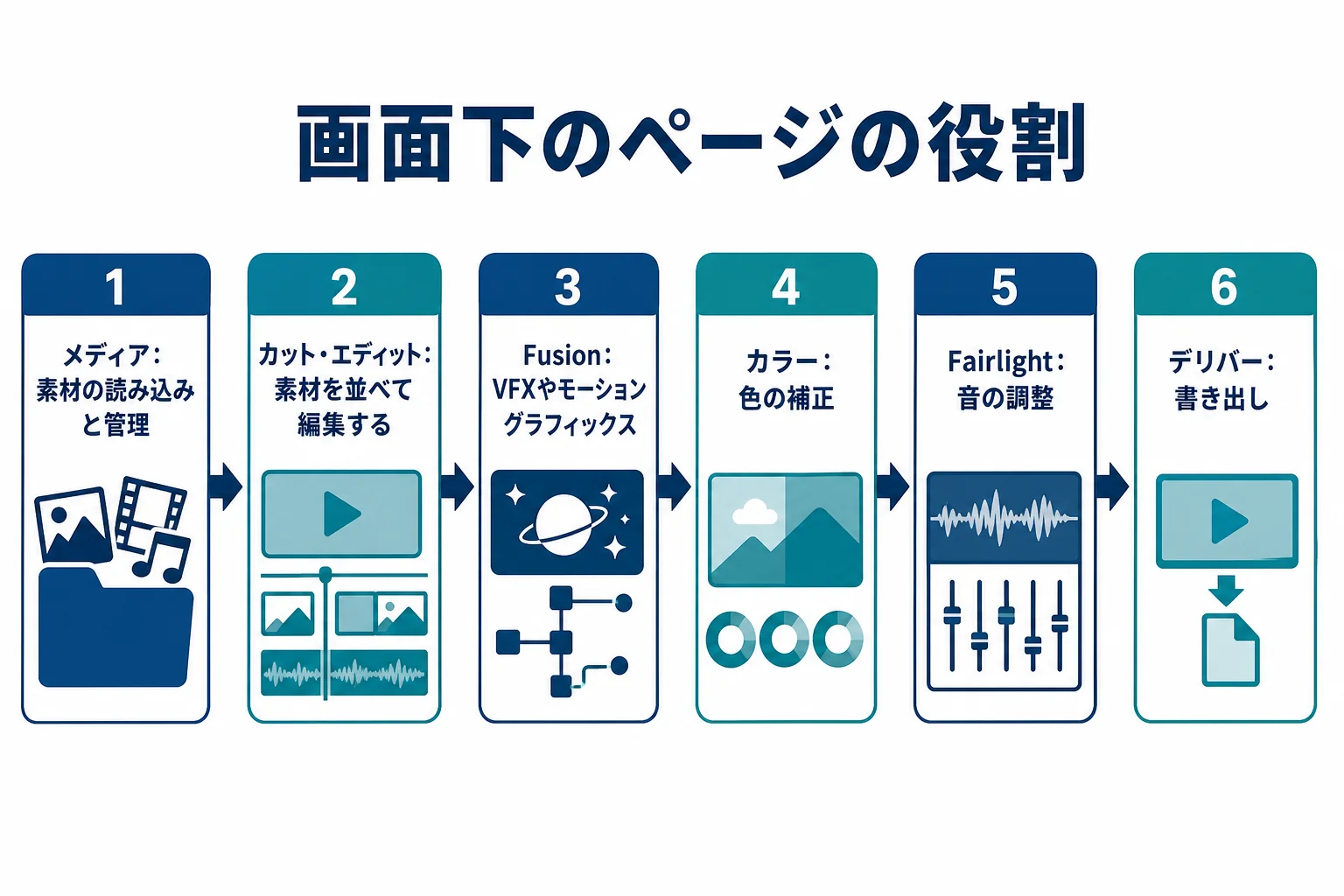
DaVinci Resolveの画面の下には、作業ごとに切り替える「ページ」が並んでいます。ここが他のソフトと違うところで、初心者が戸惑いやすい部分なんです。
公式サイトでは、主なページが次のように紹介されています。
- メディア:素材の読み込みと管理
- カット:すばやく編集するための画面
- エディット:細かく編集するための画面
- Fusion:VFXやモーショングラフィックス
- カラー:色の補正
- Fairlight:音の調整
- デリバー:書き出し
最新の版では、写真の色を調整する「フォト」というページも加わっています。
初心者が最初に使うのは3つだけ
全部のページを覚えようとすると、それだけで疲れてしまいます。最初は「メディア」「エディット」「デリバー」の3つに絞ってみてください。
カラーやFusionは、1本仕上げられるようになってからで大丈夫です。色の補正はDaVinci Resolveの得意分野なので、慣れてきたら触ってみると楽しくなりますよ。
最初の1本を作る基本操作の流れ
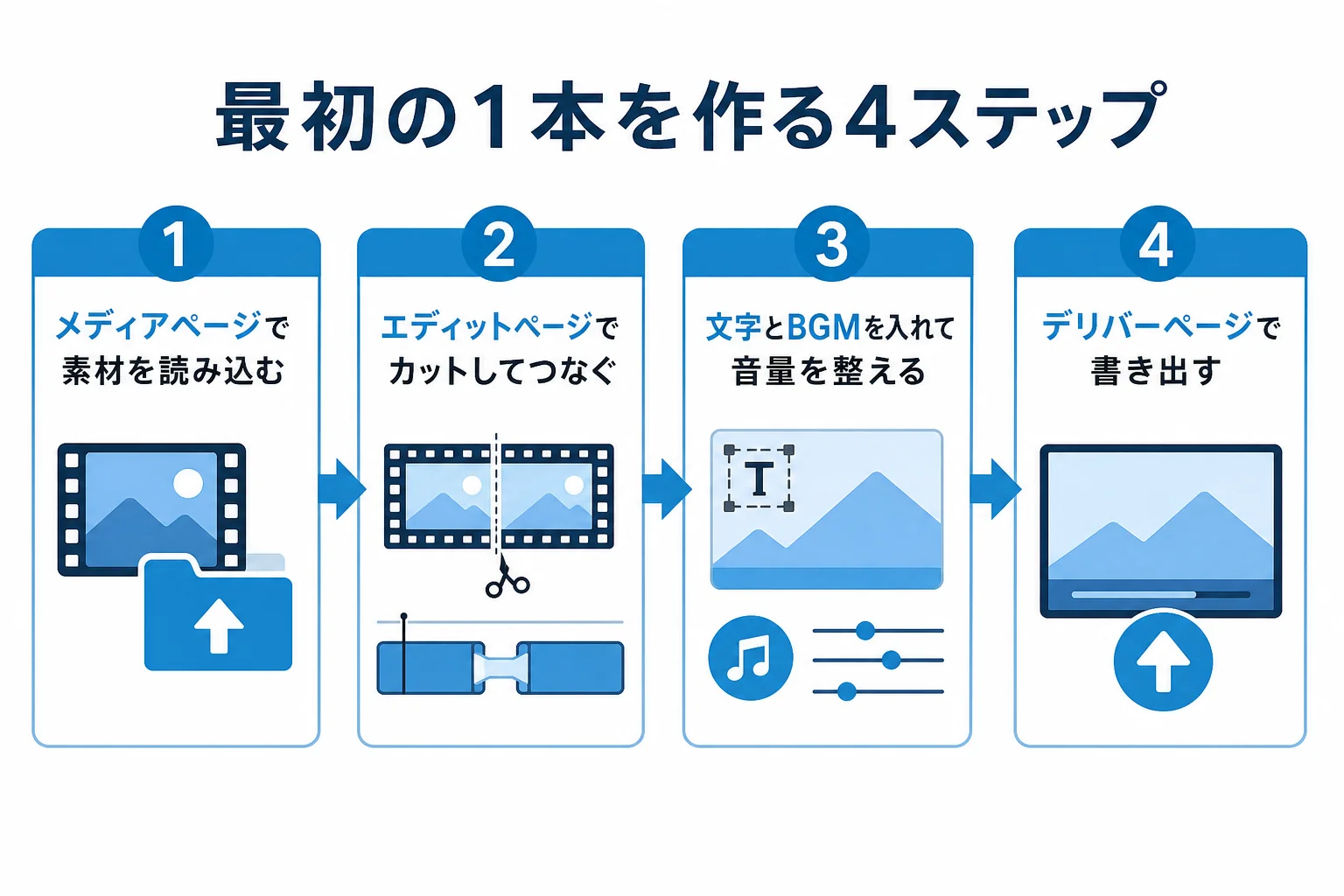
ここからは、DaVinci Resolveの使い方を、短い動画を1本作る流れで見ていきます。まずは全体の流れをつかんでおきましょう。
- プロジェクトマネージャーで新しいプロジェクトを作る
- メディアページで動画やBGMの素材を読み込む
- エディットページのタイムラインに素材を並べる
- いらない部分をカットして、つなぎ目を整える
- 文字(テキスト)とBGMを入れる
- デリバーページで書き出す
プロジェクトを作って素材を読み込む
起動するとプロジェクトマネージャーが開きます。新しいプロジェクトを作って名前をつけたら、メディアページで素材のフォルダを開き、使う動画を読み込みましょう。
ここで大事なのは、素材を1つのフォルダにまとめておくことです。あとで素材の場所が分からなくなると、ファイルが見つからない表示が出てしまうこともあります。
タイムラインでカットする
エディットページに移ったら、素材をタイムラインにドラッグして並べます。カットしたい位置で素材を切り、いらない部分を消していきます。
『どこを切ればいいか分からない』という時は、話し始める前の間や、言い間違えた部分から消してみてください。それだけでも見やすさがかなり変わります。
文字とBGMを入れる
文字はエフェクトのライブラリにあるタイトルから、テキストをタイムラインに置いて入力します。BGMは音のファイルを読み込み、映像の下のトラックに並べます。
BGMを入れたら、声より大きくなっていないかを聞いて確かめましょう。テロップや音の入れ方のコツは動画編集の勉強方法で紹介している教材でも練習できます。
デリバーページで書き出す
最後にデリバーページで、書き出しの形式と保存先を選びます。レンダーキューに追加してから書き出しを始めると、動画ファイルが作られます。
書き出したら、スマホでも再生してみてください。パソコンの画面では気づかなかった、文字の小ささや音のバランスに気づけることがあります。
初心者がつまずきやすいところ
DaVinci Resolveの使い方で迷いやすいところを、先に知っておくと安心です。よく聞く困りごとをまとめました。
- 動作が重い時は、パソコンの性能が公式の動作条件を満たしているかを確かめる
- 素材が見つからない表示が出たら、素材のフォルダを移動していないかを見る
- 書き出しが始まらない時は、レンダーキューに追加したかを確認する
- 画面の配置を崩してしまったら、ワークスペースの設定から元に戻す
- 音が聞こえない時は、トラックのミュートがオンになっていないかを見る
特に多いのが、動作の重さです。DaVinci Resolveは高機能なぶん、パソコンへの負担も大きくなりやすいんです。
『今のパソコンで大丈夫かな』と不安な方は、動画編集の独学ロードマップで練習の順番と一緒に準備するものも確かめてみてください。
独学で覚える時のコツ
独学で進める時は、作りたい動画を1つ決めて、そのために必要な操作だけを調べるのがおすすめです。機能を順番に覚えようとすると、使わない操作に時間を取られてしまいます。
例えば「1分の自己紹介動画を作る」と決めれば、必要なのはカット、文字、BGM、書き出しだけ。1本できたら、次の動画で色の補正を足してみる、という進め方が続けやすいですよ。
仕事にするなら、使うソフトも考えておきたい
DaVinci Resolveは無料でも本格的に学べるソフトです。ただ、副業や仕事として動画編集を考えているなら、案件で指定されるソフトも見ておきたいところです。
募集の中には、使うソフトが書かれているものもあります。クライアントとデータをやり取りする場合、同じソフトをそろえておく方が話が早いんですね。
例えば、こんな確認をされることもあります。
「編集データも一緒にいただけますか?」
「はい、プロジェクトファイルでお渡しできます」
同じソフトを使っていれば、こうしたやり取りがスムーズです。DaVinci Resolveで覚えたカットや音の考え方は、他のソフトに移っても活きるので安心してください。
| こんな人に | 向いている始め方 |
|---|---|
| まずは無料で編集を覚えたい | DaVinci Resolveの無料版で1本仕上げる |
| 色の補正をじっくり学びたい | DaVinci Resolveのカラーページまで進む |
| 副業で案件に応募したい | 案件で指定されることが多いソフトも確かめる |
| 学ぶ順番を人に見てほしい | 講座やスクールで練習の順番をそろえる |
具体例としてデジハクの場合
仕事で使われることの多いPremiere Proを順番に学ぶ方法の具体例として、オンライン動画編集スクール「デジハク(DIGITAL HACKS)」を見ておきましょう。
デジハクの公式FAQでは、学べるソフトとしてPremiere Pro・After Effects・Photoshop・Illustratorの4つが挙げられています。初級編はPremiere Proの基礎講座から始まり、YouTube編集講座やサムネイル制作、ポートフォリオ制作へと進む流れです。
コースは、マンツーマンサポート3ヶ月のSTANDARDと、6ヶ月でAI活用講座がつくPROの2つです。受講料は公式サイトで「詳細は無料説明会にてご案内」とされています。
パソコンとAdobeソフトは受講料とは別に自分で用意します。学習時間の目安は、公式FAQで「最低でも1日2時間」とされています。
『DaVinci Resolveで少し練習したけど、この先どう進めればいいか分からない』という方は、学ぶ順番を聞いてみるのも1つの方法です。説明会の流れはデジハクの無料説明会の内容、学べる中身はデジハクのカリキュラムで紹介しています。
デジハク
まずは無料説明会で、自分に合う学び方か確かめる
動画編集スクールが合うかどうかは、学習時間の取り方とサポートの中身で決まります。デジハクでは、オンラインの個別説明会(約60分・無料)で、カリキュラムや学習システム、受講料、必要なパソコンのことまで受講前に相談できます。申し込むかどうかは説明会のあとに決められます。
無料説明会デジハクの無料説明会を見てみる(デジハクの公式サイトに移動します)
よくある質問
DaVinci Resolveは無料版だけでも使えますか?
はい、使えます。公式サイトによると、無料版はUltra HD 3840×2160までの解像度に対応しています。カット・文字・BGM・色の補正・書き出しまで、ひと通りの編集ができます。
DaVinci Resolveの使い方は、初心者でも覚えられますか?
覚えられます。最初はメディア・エディット・デリバーの3つのページに絞り、短い動画を1本仕上げるところから始めてみてください。
DaVinci ResolveとPremiere Proはどちらを覚えればいいですか?
目的で変わります。無料で編集を覚えたいならDaVinci Resolve、案件でPremiere Proを指定されることが多い分野で働きたいならPremiere Proも視野に入れておくと安心です。
まとめ
- DaVinci Resolveには無料版と有料版のStudioがあり、初心者は無料版で十分に始められる
- 画面下の「ページ」は作業ごとに切り替える場所で、最初はメディア・エディット・デリバーの3つでよい
- 基本の流れは、読み込み、カット、文字とBGM、書き出しの順番
- 動作が重い時は、パソコンが公式の動作条件を満たしているかを確かめる
- 仕事にするなら、案件で指定されるソフトも早めに見ておく
DaVinci Resolveは、無料でここまでできるのかと驚くソフトです。まずは手元のスマホ動画を1本読み込んで、切ってつなぐところから試してみてください。

コメント