
当サイトはデジハク(運営: UNIT BASE株式会社)の公式サイトの公開情報などをもとに編集部が独自に執筆しています。コース・料金・サポート内容・キャンペーンは変わることがあるため、最新の情報は公式サイトで確認してください。記事内には広告を含みます。
動画編集を学び始めると、After Effects(アフターエフェクト)という名前をよく目にしますよね。『Premiere Proと何が違うの?』『初心者でも使えるのかな』と気になっている方も多いはずです。
結論から言うと、After Effectsの使い方を覚えるなら、Premiere Proでカットやテロップの基本に慣れてから、「文字や図形を動かす」ところから始めるのが近道です。
この記事を読むと、After Effectsでできること、Premiere Proとの違い、動画編集の初心者が最初に覚える考え方と学ぶ順番が分かります。
After Effectsでできることは?
After Effectsは、Adobeが出している映像のソフトで、公式サイトではモーションデザインのためのソフトとして紹介されています。ひとことで言うと、映像に「動き」や「効果」をつけるのが得意なソフトです。
例えば、こんなものを作る時に使われます。
- 文字が飛び出したり、はじけたりするテロップのアニメーション
- 動画の冒頭に出てくるロゴのアニメーション
- 図形やアイコンが動いて説明するインフォグラフィック動画
- 場面と場面をつなぐ、凝った切り替えの演出
- 映像の一部を差し替えたり、効果を重ねたりする合成
YouTubeのオープニングや、サービス紹介の動画、広告の動画などで見かける「動くデザイン」の多くは、こうしたソフトで作られているんです。
Premiere Proとの違いは?
『じゃあ、Premiere Proは要らないの?』と思うかもしれません。実は、2つのソフトは得意なことが違うので、組み合わせて使うことが多いんです。
| 比べるところ | Premiere Pro | After Effects |
|---|---|---|
| 得意なこと | 撮った映像をカットしてつなぐ、テロップやBGMを入れる | 文字や図形を動かす、効果や合成をつける |
| 扱う長さ | 数分から数十分の動画全体 | 数秒から数十秒の短い演出が中心 |
| 作業の考え方 | タイムラインに素材を並べていく | 1つのパーツの動きを細かく作り込む |
| 初心者の入り口 | 動画編集を始めるならここから | Premiere Proに慣れてから足すと分かりやすい |
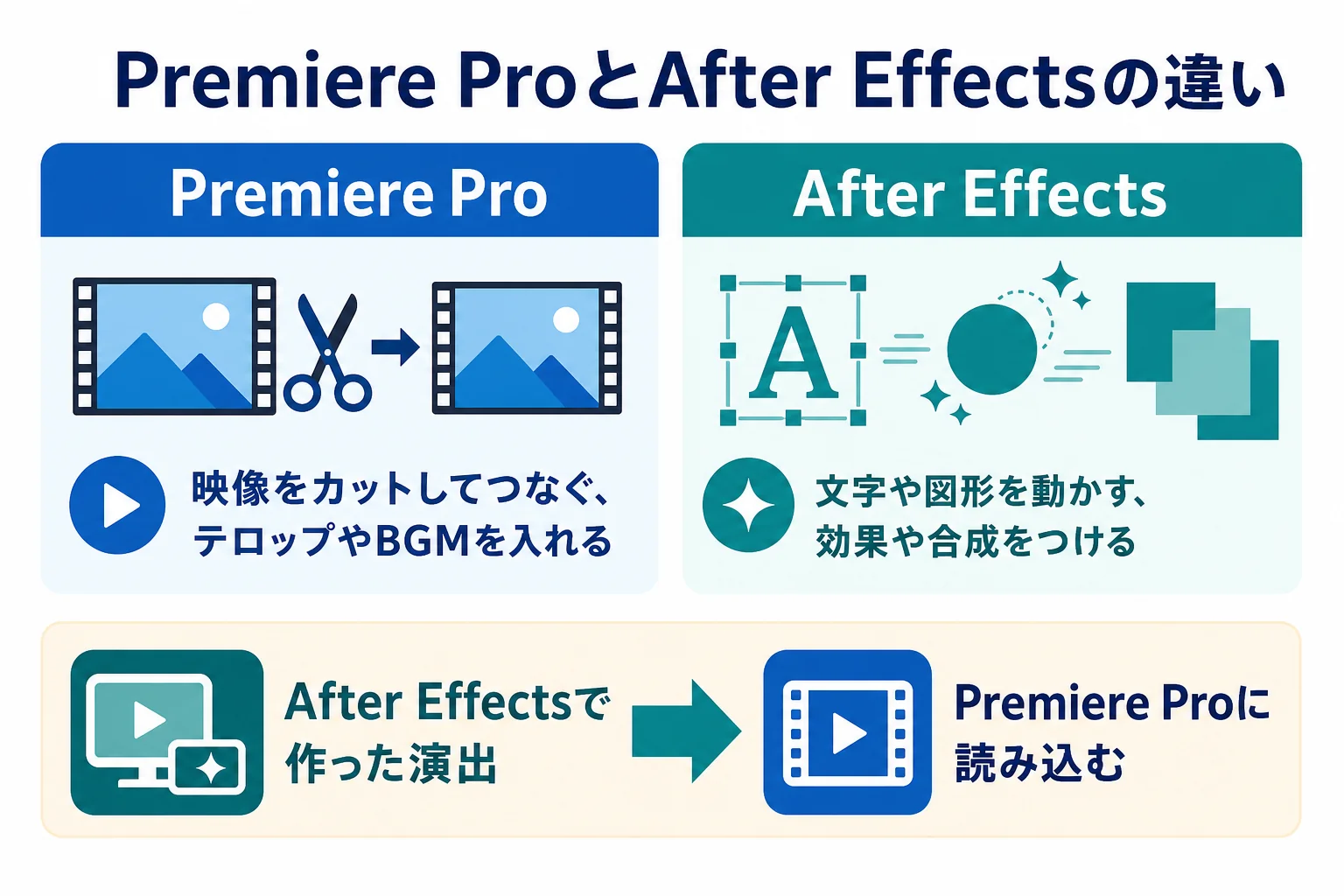
例えば、YouTube動画を作るなら、本編のカットやテロップはPremiere Proで仕上げます。冒頭のロゴの動きや、目を引くタイトルだけAfter Effectsで作って、Premiere Proに読み込む、という分け方です。
動画編集の初心者がAfter Effectsから始めると
After Effectsだけで長い動画を編集することもできなくはありません。ただ、カットをつなぐ作業はPremiere Proの方が向いていて、After Effectsで同じことをすると手間がかかりがちです。
初心者のうちは、まず1本の動画を最後まで作り切る経験が大事ですよね。そのため、Premiere Proで基本を覚えてからAfter Effectsに進む人が多いんです。
最初に覚えたい4つの考え方
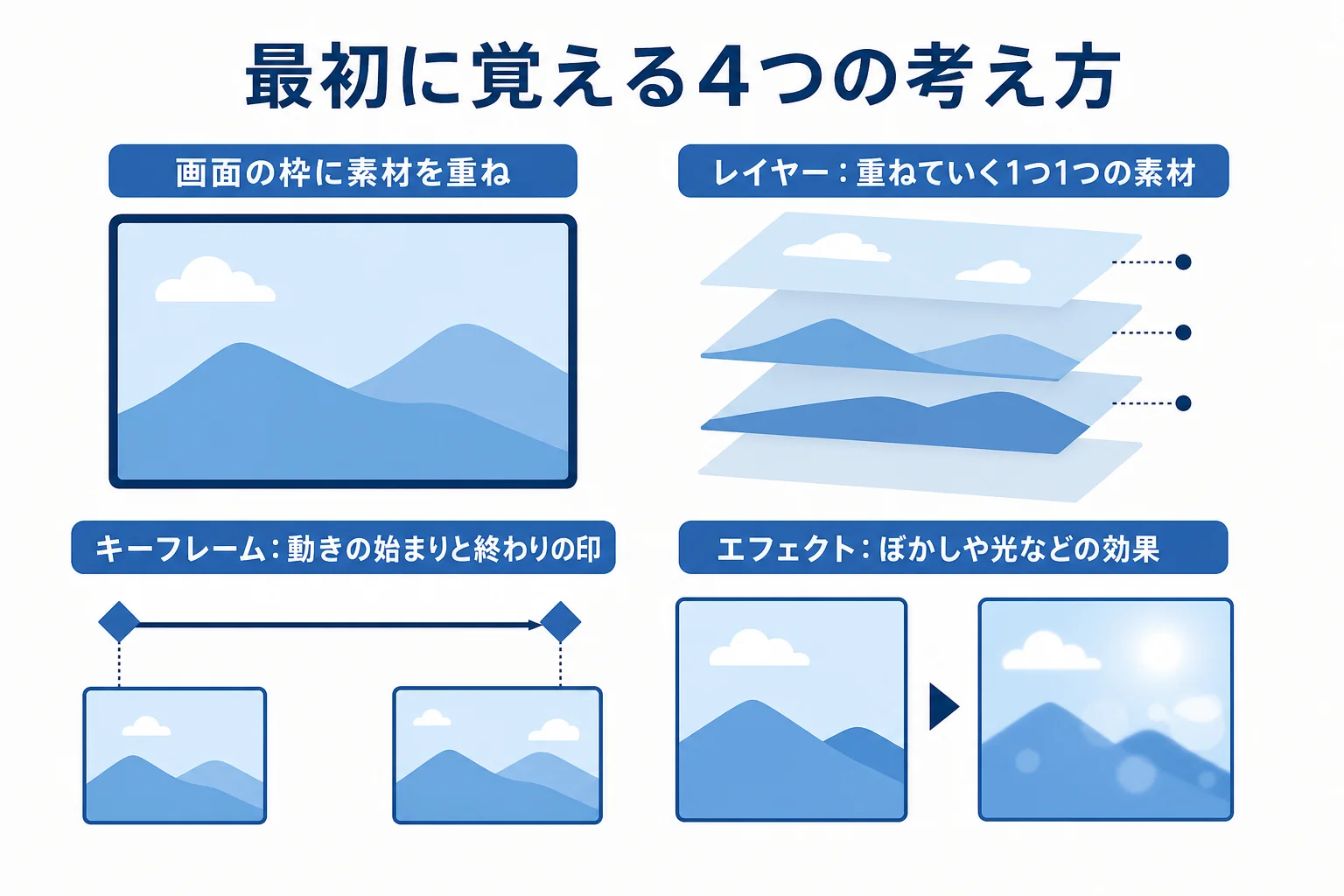
After Effectsを開くと、Premiere Proとは少し違う言葉が並んでいて戸惑うかもしれません。でも、最初に押さえる考え方は4つだけです。
コンポジション
コンポジションは、作業をする「1枚の画面の枠」のようなものです。画面のサイズや長さを決めて、その中に文字や図形、映像を置いていきます。
レイヤー
レイヤーは、コンポジションの中に重ねていく1つ1つの素材です。文字が1枚、背景が1枚、図形が1枚というように、透明なシートを重ねるイメージで考えると分かりやすいですよ。
キーフレーム
キーフレームは、After Effectsの使い方でいちばん大事なところです。「この時間にはここにある」「この時間にはここに動く」と、動きの始まりと終わりを記録する印のことなんです。
例えば、0秒の時に文字を画面の左に置き、1秒の時に中央に置いて、それぞれキーフレームを打ちます。すると、その間の動きはソフトが自動で作ってくれます。
エフェクトと書き出し
エフェクトは、ぼかしや光、色の変化などの効果をレイヤーにつける機能です。動きができたら、最後に動画ファイルとして書き出して、Premiere Proなどで使います。
文字を動かす基本の流れ
ここでは、After Effectsで初めて作る題材としておすすめの「文字が横から入ってくるタイトル」の流れを紹介します。細かい操作はバージョンで変わることがあるので、流れをつかむつもりで読んでみてください。
- 新しいコンポジションを作り、画面のサイズと長さを決める
- テキストレイヤーを作り、タイトルの文字を入力する
- 文字の「位置」に、始まりの時間でキーフレームを打つ
- 時間を進め、文字を中央に動かして終わりのキーフレームを打つ
- 再生して、動きの速さや止まり方を整える
- 動画ファイルとして書き出す
最初は、位置・大きさ・回転・不透明度の4つを動かすだけでも、かなりいろいろな表現ができます。キーボードのPで位置、Sで大きさ、Rで回転、Tで不透明度の項目をすぐに開けるので、覚えておくと作業が早くなりますよ。
動きが機械的に見える時は、動きの始まりと終わりをゆっくりにする「イージング」を試してみてください。また、After Effectsはパソコンへの負荷が大きいソフトなので、再生がカクカクする時はプレビューの画質を下げて確認すると進めやすくなります。
After Effectsを学ぶ順番
『何から手をつければいいか分からない』という方は、次の順番で進めてみてください。
- Premiere Proで、カット・テロップ・BGMを入れた動画を1本作る
- After Effectsで、文字を1つ動かすタイトルを作る
- 図形やアイコンを動かして、短い説明アニメーションを作る
- ロゴのアニメーションや、場面の切り替えの演出を作る
- 作ったパーツをPremiere Proの動画に組み込む
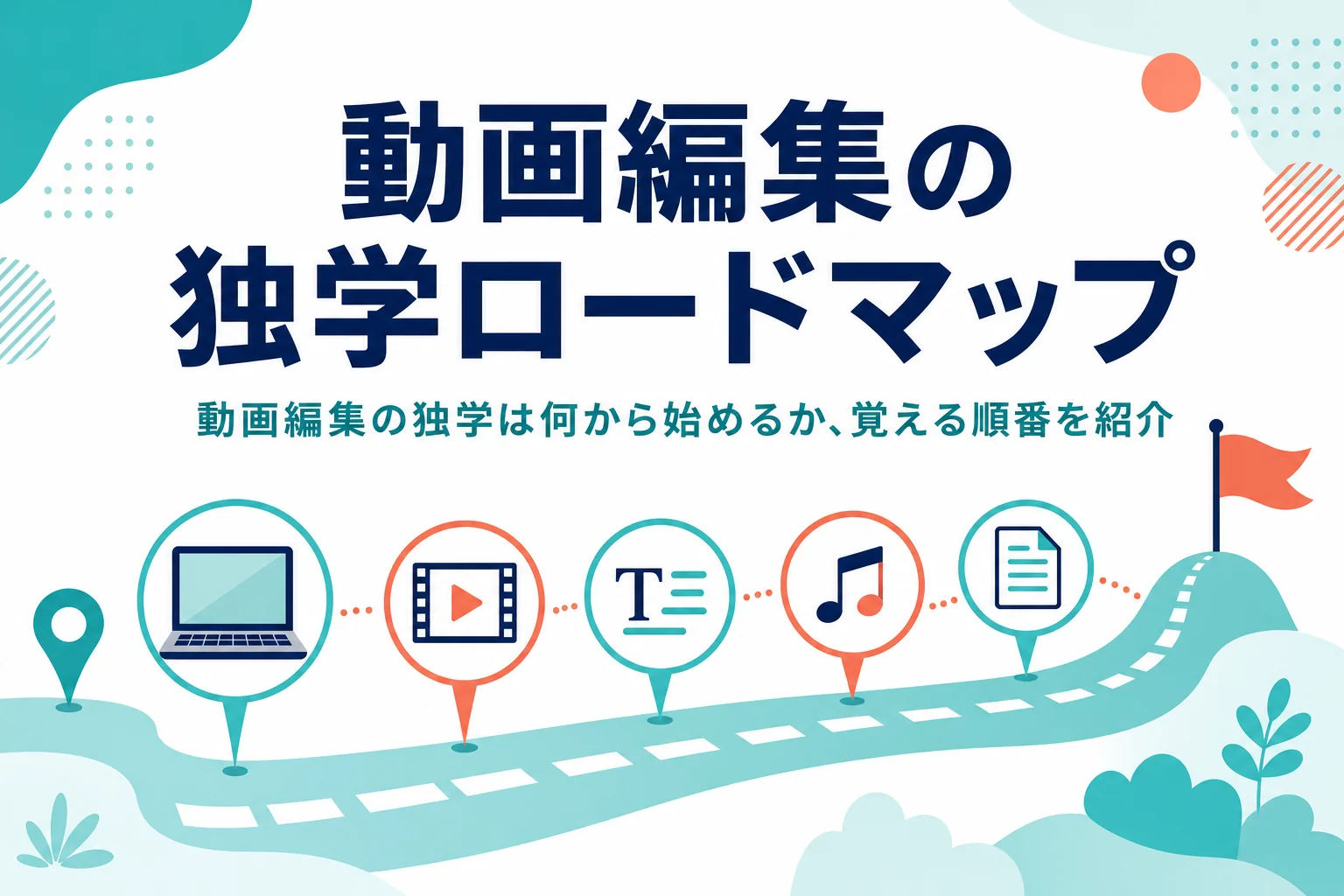
1つの作品で1つの新しい操作を覚えるつもりで進めると、無理なく続けられます。スマホのCapCutで編集に慣れている方は、CapCutの使い方の記事で紹介しているカットやテロップの考え方が、そのまま1の段階で活かせますよ。独学で進める時の全体の流れは、動画編集の独学ロードマップの記事にまとめています。
仕事にするなら、どこまで覚える?
After Effectsが使えると、テロップの演出やロゴアニメーションなど、作れる動画の幅が広がります。仕事で依頼される内容によっては、モーショングラフィックスを求められることもありますよね。
ただ、最初から全部の機能を覚える必要はありません。依頼が多い演出から1つずつ作れるようにしていくのが、現実的な進め方です。
具体例として、デジハクの場合
独学だと「どの順番で覚えればいいか」で迷いやすいのがAfter Effectsです。ここでは、カリキュラムに組み込んで学ぶ例として、デジハクの場合を紹介します。
デジハク(DIGITAL HACKS)は、UNIT BASE株式会社が運営する社会人向けのオンライン動画編集スクールです。公式サイトでは、初級編でPremiere Proの基礎とYouTube編集を学び、中級編でAfter Effectsに進む流れになっています。
| デジハクのカリキュラム | 学ぶ内容(公式サイトの記載) |
|---|---|
| 初級編 | Premiere Pro基礎講座、デザイン基礎、YouTube編集講座、サムネイル制作、ポートフォリオ制作 |
| 中級編のAfter Effects | 基礎、テンプレート、シェイプレイヤー、テキストアニメーション、トランジション、ロゴアニメーション |
| 中級編のAfter Effects(続き) | 広告制作、キャラクターアニメーション、社内資料動画、サービス紹介動画、タイトル演出、リリックビデオ |
| 上級編 | 企画構成、絵コンテ制作、模擬案件想定講座 |
この記事で紹介した「Premiere Proから入ってAfter Effectsへ進む」順番が、そのままカリキュラムになっているんですね。学べるソフトはPremiere Pro、After Effects、Photoshop、Illustratorと公式FAQに書かれています。
受講にはパソコンとAdobeソフトの準備が必要で、受講料とは別に自分で用意します。受講料の金額は公式サイトには載っておらず、無料説明会で案内されます。
カリキュラムの全体はデジハクのカリキュラムの記事でくわしく紹介しています。
デジハク
まずは無料説明会で、自分に合う学び方か確かめる
動画編集スクールが合うかどうかは、学習時間の取り方とサポートの中身で決まります。デジハクでは、オンラインの個別説明会(約60分・無料)で、カリキュラムや学習システム、受講料、必要なパソコンのことまで受講前に相談できます。申し込むかどうかは説明会のあとに決められます。
無料説明会デジハクの無料説明会を見てみる(デジハクの公式サイトに移動します)
デジハクがどんなスクールかはデジハクとはどんなスクールかの記事にまとめています。
よくある質問
After Effectsは動画編集の初心者でも使えますか?
使えます。ただ、カットやテロップの基本はPremiere Proの方が覚えやすいので、先にPremiere Proで1本作ってからAfter Effectsに進むと、つまずきにくくなります。
After EffectsとPremiere Proは、両方必要ですか?
動画全体の編集はPremiere Pro、動きや演出はAfter Effectsと役割が違うので、仕事で幅広く対応したいなら両方使えると便利です。まずはPremiere Proから始めて、必要になったらAfter Effectsを足すのがおすすめです。
After Effectsを使うのに、どんなパソコンが必要ですか?
After Effectsはパソコンへの負荷が大きいソフトです。必要な性能はAdobeの公式サイトで確認し、メモリやグラフィックの性能に余裕のあるパソコンを選ぶと作業しやすくなります。
まとめ
- After Effectsは、文字や図形に動きをつけたり、効果や合成をしたりするのが得意なソフト
- 動画全体の編集はPremiere Pro、短い演出はAfter Effectsと分けて使うことが多い
- 最初に覚えるのは、コンポジション・レイヤー・キーフレーム・エフェクトの4つ
- 学ぶ順番は、Premiere Proで1本作ってから、文字を動かすタイトル作りへ
- 例えばデジハクは、初級編のPremiere Proから中級編のAfter Effectsへ進むカリキュラム

コメント